Hiển thị các bài đăng có nhãn hướng-dẫn-sử-dụng. Hiển thị tất cả bài đăng

Chỉnh sửa văn bản vừa scan bằng chương trình ABBYY FineReader

ABBYY FINEREADER 12 Professional - là một phần mềm tiện ích có thể chỉnh sửa văn bản vừa scan từ máy scan chuyên dụng, có độ chính xác cao, hỗ trợ nhiều ngôn ngữ và nhất là tỷ lệ chạy font chữ khi scan chuyển thành bản Word để chỉnh sửa rất thấp.

Để sử dụng được phần mềm này, bạn cần cài đặt chương trình ABBYY Finereader.

Tải về tại đây: ABBYY FINEREADER 12 Professional

Sau khi tải về, tiến hành giải nén tập tin rồi chạy file "ABBYY_FineReader_12_Pro.exe"


Tiếp tục chọn "Installation of ABBYY FineReader 12".


Tiến hành chọn Ngôn ngữ khi cài đặt:


Đợi quá trình cài đặt hoàn tất, thường mất tầm vài phút.


Sau khi cài đặt hoàn tất, tiến hành đóng chương trình lại: "Kết thúc".


Để sử dụng được chương trình, bạn phải tiến hành nhập key bản quyền, hoặc chạy file crack để kích hoạt. Bạn quay lại thư mục lúc nãy đã giải nén ra, rồi tiến hành chạy file có tên "ABBYY FineReader 12 crack", chạy bằng quyền Administrator.


Và giờ bạn đã có thể sử dụng để thực hiện việc chuyển văn bản vừa scan, chỉnh sửa văn bản vừa scan, khi ứng dụng được mở, bạn thấy trên giao diện có rất nhiều lựa chọn, tùy theo nhu cầu của bạn thế nào mà chọn phần phù hợp.

Nếu muốn scan thì việc đầu tiên là bạn phải có sẵn một chiếc máy scan tài liệu, và đã cài đặt xong driver cho máy scan. Mở chương trình ABBYY FineReader 12 lên lựa chọn ngôn ngữ tài liệu, rồi chọn "Hình ảnh hoặc tệp PDF sang dạng Microsoft Word", sau đó nhấn "Quét", đợt chương trình quét xong, bạn xuất ra trang word để chỉnh sửa lại.


Chúc bạn một ngày làm việc nhiều thành công và thuận lợi.

Tham khảo thêm các bài viết liên quan: Scan bằng Microsoft Office Word
Đọc tiếp »

Hướng dẫn fix lỗi “NTLDR is missing” của máy tính

Đây là lỗi ổ cứng của bạn nhiều khả năng bị hỏng (hoặc mất) sector boot (MBR – Master Boot Record) chứ ko phải thiếu file BOOTMGR (NTLDR).
Một số diễn đàn cũng hướng dẫn cách fix lỗi này phổ biến là cài lại win, ghost lại, repair Windows… rất tốn thời gian và phải nhập lệnh khá phức tạp. Có một số cách hay hơn (có thể áp dụng fix lỗi “NTLDR is missing”) chỉ vài cái click chuột.
CÁCH 1: Dùng BOOTICE
- Mở BOOTICE > chỗ “Destination Disk” chọn ổ cứng chứa Windows của bạn.


- Bấm vào “Process MBR” > “Windows NT 6.x MBR” > “Install/Config” > OK.


CÁCH 2 (tạm thời): Vào bằng đĩa (hoặc USB tích hợp) Hiren’s Boot (v11 trở lên).
- Khởi động vào Hiren’s Boot, dùng phím mũi tên di chuyển xuống phía dưới.
+ Nếu là winxp > chọn “Boot from Hard Driver – Windows XP (NTLDR)” > enter.
+ Nếu là win7/vista > chọn “Boot from Hard Drive – Windows Vista/7 (BOOTMGR)” > enter.


Với cách này các bạn vào gián tiếp bằng Hiren’s Boot, nếu ko có nó thì ko làm ăn gì được .

CÁCH 3: dễ làm, thành công 100%. Dùng Grub4Dos Installer.
Vào MiniXP trong Hiren’s Boot (hoặc HĐH đang xài cũng được).

- Mở Grub4Dos (grubinst_gui.exe) > Disk > Refesh > chọn ổ cứng chứa HĐH của bạn.


- Phần Part List: Refesh > Whole Disk (MBR).


- Install > Enter khởi động lại xem thành quả.

* 2 công cụ BOOTICE và Grub4Dos Installer có tích hợp trong Hiren’s Boot (trong “Program Launcher” Menu > “Partition / Boot / MBR”)


Nguồn: Internet


Tìm trên Google:

  • cách sửa lỗi NTLDR is missing
  • sửa lỗi hệ thống NTLDR is missing
  • sửa lỗi windows báo NTLDR
  • hướng dẫn fix lỗi NTLDR is missing
  • NTLDR is missing

Minh Le
Đọc tiếp »

Hướng dẫn sửa lỗi sai khổ giấy (load paper), báo giấy giả máy in Canon LBP 3300

Xưa giờ thương hiệu máy in HP đã chiếm lĩnh thị trường Việt Nam mình nhiều năm, thành ra khi đề cập đến máy in, mọi suy nghĩ đều tập trung vào HP. Dòng Canon cũng có những điểm mạnh và hướng đi riêng, vì thế mình hy vọng mọi người có cách nhìn mới hơn về dòng sản phẩm này. Một mã lỗi nhỏ mà xử lý không đến nơi đến chốn, dễ dẫn đến những ấn tượng không tốt từ phía khách hàng.
Hôm nay mình xin mạn phép được chia sẻ thêm hướng xử lý lỗi không nhận giấy, báo hết giấy, sai khổ giấy dòng máy in Canon LBP 3300 để mọi người cùng tham khảo nhé:

Trường hợp 1Khay giấy vẫn có giấy mà máy báo hết giấy (đèn Alam nhấp nháy liên tục)
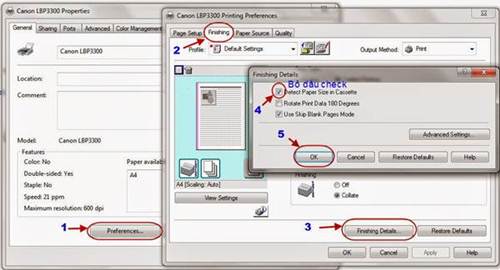
+ Tắt chế độ kiểm tra khổ giấy của máy in Canon LBP3300: với Win XP : Start > Settings> Printer & Faxes, còn Win 7/ win 8 : Start > Devices and Printers, Click phải chuột vào biểu tượng máy in > Chọn Printer Properties > chọn Preferences > Finishing > Finishing Details > Bỏ dấu check ở phần Detect Paper Size in Cassette.

Description: Bỏ dấu checkDetect Paper Size in Cassette Canon LBP 3300

+ Set mặc định lại khay giấy là Cassette 1 (sau khi cài đặt driver xong, bạn vào thư mục chứa driver [với Win XP: Srart -> Setting -> Printers and Fax; Win 7: Start -> Devices and Printers] sau đó chọn nhấn chuột phải vào biểu tượng máy in LBP3300 chọn Printing Preference, ở Tab Paper Source chọn mặc định là khay Cassette 1 -> Apply)

Description: Set khay giấy mặc định Canon LBP 3300

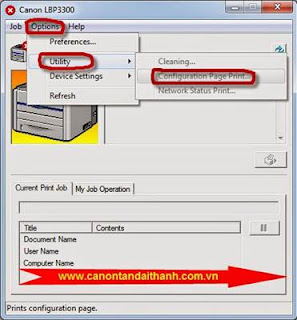
+ Mở bảng thông báo lỗi lên (thường ở góc phải phía dưới của màn hình máy tính), vào phầnOptions -> chọn Utility -> Configuration Page Print -> chọn lại mặc định là khổ A4. (Dòng máy in Canon LBP 3300 khi cài Driver máy mặc định là khổ giấy Letter, vì thế khi cài đặt xong bạn cần vào lại phần Device Setting set khổ giấy mặc định là A4, Trước khi ra lệnh in vui lòng vào phần Page setup của bản work, exel,... chỉnh lại khổ giấy là A4).

Sai khay chứa giấy máy in Canon LBP 3300

Trường hợp 2In khổ giấy A5 báo load paper
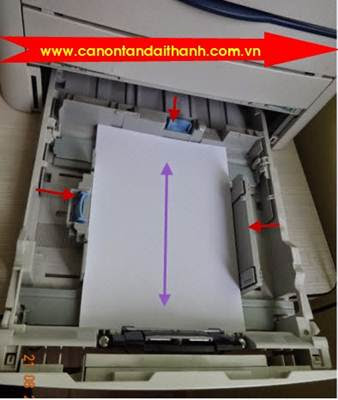
+ Để giấy mặc định trong khay Cassette 1 theo dạng A5R (để giấy theo chiều dọc của khay giấy, sau đó kéo phần định vị màu xanh vào giữa, cố định giấy A5R);

Chỉnh khay giấy A5 Canon LBP 3300

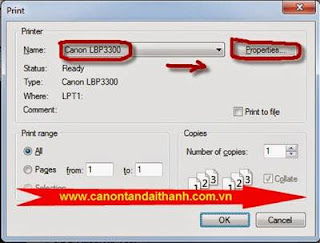
* Ra lệnh in -> vào phần Propertice

Propertices

-> chọn Page Setup -> ở Tab Page Size và Output Size chọn mặc định là khổ A5.

Chỉnh giấy A5 máy in Canon 3300

-> Kiểm tra lại bản cần in đã set khổ giấy là A5 hay chưa.
Sau đó ra lệnh in, nếu máy thông báo Load paper hay paper size thì mở bảng thông báo lên chọn vào phần Option -> Device Settings -> Register Paper Size in Cassettes -> chỉnh lại giấy thành A5 -> Ok.

Lỗi sai khổ giấy A5 máy in Canon LBP 3300


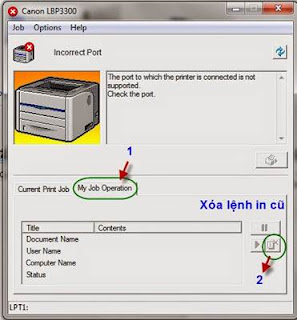
TRƯỜNG HỢP ĐÃ LÀM ĐẦY ĐỦ NHỮNG BƯỚC Ở TRÊN MÀ CHƯA ĐƯỢC, Vui lòng xóa lệnh in còn lưu lại trên máy, sau đó tắt máy in, tắt file chính cần in rồi mở lại để thực hiện việc in ấn nhé.

Xóa lệng in cũ Canon LBP 3300

Chúc Anh em thành công, cần hỗ trợ gì Anh em vui lòng liên hệ:
Minh Sang - 0907.783.992, Yahoo & Skype: sang_tandaithanh
Trân trọng cảm ơn!!

Lưu ý: Dòng Canon LBP 3300 không thể in đảo 2 mặt tự động khổ giấy A5 nhé.

Tìm kiếm trên Google:
Máy in Canon LBP 3300 báo lỗi sai khổ giấy, Canon LBP 3300 báo load paper, máy in Canon 3300 không nhận giấy.

Nguồn bài viết: tham khảo trực tiếp từ trang canontandaithanh.com.vn.

Đọc tiếp »

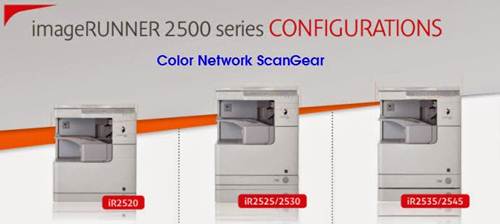
Hướng dẫn chức năng quét ảnh, tính năng scan tài liệu máy photocopy canon ir 2520, ir 2525, ir 2530, ir 2535, ir 2545

Để thực hiện thao tác quét ảnh (scan) mạng từ máy vi tính, chức năng quét ảnh (scan) của máy photo Canon IR 2520, Canon iR 2525, Canon iR 2530, Canon iR 2535, Canon iR 2545 phải được cài đặt hoàn tất trên các máy vi tính, việc cài đặt có thể do kỹ thuật lắp ráp máy thực hiện hoặc do người điều hành về mạng (IT) thực hiện việc cài đặt.


Huong-dan-quet-hinh-anh-scan-tai-lieu-canon-ir-2520-2525-2530-2535-2545


Qúa trình cài đặt chức năng scan tài liệu, scan văn bản máy photocopy Canon ir 25xx trên tất cả các máy vi tính trong mạng LAN sẽ bao gồm hai phần:
  • Cài đặt phần mềm nhận dạng cổng giao tiếp và điều khiển chức năng quét ảnh (Color Network ScanGear).

Đọc tiếp »

Cài đặt In Scan Máy Photocopy Toshiba nhập khẩu

Giới thiệu về dòng Máy Photocopy Toshiba nhập khẩu :

  • Máy Photocopy Toshiba Nhập khẩu là dòng máy photocopy có độ ổn định cao, máy còn mới 85 % thậm chí còn mới đến 98%, những dòng này đều có đầy đủ tính năng như: copy đảo hai mặt, in đảo hai mặt, in qua mạng, scan màu, máy có từ 2 đến 4 khay giấy tự động, đều là hàng tuyển nhập về để kho và chưa sử dụng ở thị trường Việt Nam. Máy photocopy Toshiba nhập khẩu thậm chí còn rất mới từ chi tiết nhỏ nhất là con ốc máy.

  • Công ty Tân Đại Thành cung cấp đầy đủ những dòng máy photocopy Toshiba nhập khẩu từ dòng thấp nhất là Toshiba e-Studio 282, Toshiba e-Studio 283 đến dòng trung bình là Toshiba e-Studio 350, Toshiba e-Studio 352, Toshiba e-Studio 450, Toshiba e-Studio 452, có cả dòng scan màu như Toshiba e-Studio 355, Toshiba e-Studio 455, Toshiba e-Studio 855 và cuối cùng là những dòng tốc độ cao như Toshiba e-Studio 550, Toshiba e-Studio 650, Toshiba e-Studio 720, Toshiba e-Studio 723, Toshiba e-Studio 850, Toshiba e-Studio 853.

Hướng dẫn cài đặt tính năng in mạng, scan mạng máy photocopy Toshiba nhập khẩu :


Cai-Dat-In-Scan-May-Photocopy-Toshiba-nhap-khau
Cài đặt In Scan Máy Photocopy Toshiba nhập khẩu


Bước 1: Phần cứng và kết nối thiết bị
  • Máy photo Toshiba nhập khẩu mà công ty bạn đang dùng phải có tính năng in qua mạng và có cổng để gắn dây mạng qua đầu nối RJ45.
  • 01 sợi dây mạng gắn từ thiết bị mạng của nhà cung cấp như : Hub (Swith) đến máy photocopy toshiba nhập khẩu.

Bước 2: Cài địa chỉ IP cho máy vi tính (winXP)
Nếu máy bạn đã có cài mạng rồi thì vào xem, còn chưa cài thì tiến hành cài, mục đích là cài địa chỉ IP tĩnh hoặc xem dạng của địa chỉ IP mà cài tương ứng trên máy photo.

Để xem: vào nút Start > chọn Settings > Network conections > bấm phải chuột vào card mạng > chọn status > chọn lớp support để xem thông tin mạng.

Để cài lại IP: vào nút Start > chọn Settings > Network conections > bấm phải chuột vào card mạng > chọn properties > chọn Internet Protocol (TCP/IP) > bấm nút Properties > Chọn mục User the following IP address để cấu hình IP tĩnh:
  • IP address: Địa chỉ IP của máy vi tính (ví dụ: 192.168.1.2)
  • Subnet mask: (ví dụ: 255.255.255.0)
  • Default geteway: là địa chỉ được cấu hình trong modem (ví dụ: 192.168.1.1)

Bước 3: Thiết lập trên máy photocopy Toshiba nhập khẩu
Bước này nhằm xác định địa chỉ mạng để máy vi tính biết mà xuất dữ liệu ra đúng vào máy photocopy.
Vào nút Printer/Network > chọn Admin > nếu có pass thì nhập pass mặt định là 12345
Tại mục Network Settings > chọn:

* TCP/IP > Manual >
  • IP address: nhập địa chỉ IP cho máy in địa chỉ này có 4 dãy số, 3 dãy số đầu giống với địa chỉ IP của máy vi tính (ví dụ: 192.168.1.254)
  • Subnet Mark: trùng với Subnet Mark trong máy tính (ví dụ: 255.255.255.0)
  • Default geteway: trùng với Get eway trong máy tính (ví dụ: 192.168.1.1)

* SMB > chọn Enable >
  • Device name: đặt tên cho máy in (ví dụ: toshiba850)
  • Workgroup: Nhóm làm việc, đặt giống máy vi tính cho cùng nhóm dễ làm việc (ví dụ: Workgroup)
  • Wins server: là địa chỉ IP của máy vi tính nằm trong máy photo (ví dụ: 192.168.1.3)

* Appletalk > Enable >
  • Appletalk name: là tên chia sẽ dữ liệu file scan (ví dụ: GL_share)
  • Desired zone: *

Bước 4: Cài driver in máy photocopy Toshiba nhập khẩu
Bạn vào Start > settings > Printers and Faxes > chọn Add printer > Chọn Next
  • Chọn mục Local printer attached to this computer và bỏ chọn mục automatically detect… để máy không cần tự động dò tìm máy in. Chọn Next
  • Chọn mục Create a new port
  • Chọn kiểu port là Standard TCP/IP port Chọn Next
  • Chọn Next
  • Nhập vào ô Printer name or IP address là địa chỉ IP của máy photo (ví dụ: 192.168.1.254). Chọn Next
  • Chọn kiểu card mạng: cứ chọn là Standard . Chọn Next
  • Chọn Finish
  • Hộp tiếp theo này là chọn driver cho máy in, bạn bấm vào nút Have Disk để tìm đến vị trí mà bạn đã chép driver
  • Sau hộp này thì cứ Next hết và Finish.

Bước 5: Kiểm tra
Như vậy theo ví dụ trên ta có các địa chỉ card mạng sau:
  • 192.168.1.1 là địa chỉ geteway
  • 192.168.1.2 là địa chỉ máy vi tính
  • 192.168.1.3 là địa chỉ máy photo
  • 192.168.1.xxx là địa chỉ IP cho các máy tính khác
  • 192.168.1.254 là địa chỉ card in máy photo

- Kiểm tra đường mạng từ máy tính có thông tới card in máy photo chưa: vào Start > Run, gõ vào: ping 192.168.1.254 –t (Với địa chỉ trên là địa chỉ IP của card in từ máy photo)
- Kiểm tra đường mạng từ máy tính có thông tới máy photo chưa: vào Start > Run, gõ vào: ping 192.168.1.3 –t hoặc: ping toshiba850 –t (Với địa chỉ trên là địa chỉ IP của máy photo)

Bước 6: in và scan
- In thì in bình thường giống như bạn in 1 chiếc máy in xưa giờ.
- Scan:
  • Bật nút Printer/Network trên máy photo, chọn mục scan
  • Trong mục này bạn chọn kiểu file dữ liệu xuất ra, ví dụ như kiểu tif, pdf, word…
  • Tiến hành đặt tên, chọn khổ giấy scan, chiều giấy scan, chọn mật độ dpi, …
  • Bấm nút scan hoặc nút start (chụp) để scan
  • Kết thúc scan thì ấn Finish

* Tại máy tính muốn lấy tài liệu scan: chỉ việc và Start > Run, nhập vào \\toshiba850 hoặc \\192.168.1.3 (cái này gọi là truy cập vào máy toshiba để lấy tài liệu ra)

Công ty Tân Đại Thành - Nhà cung cấp các loại máy Photocopy Toshiba nhập khẩu giá rẻ nhất Tp.HCM, Mọi chi tiết xin vui lòng liên hệ:


CÔNG TY TNHH MTV TM DV TBVP TÂN ĐẠI THÀNH - ĐẠI LÝ ỦY QUYỀN MÁY VĂN PHÒNG TẠI VIỆT NAM
  • Địa chỉ: 766 Trần Hưng Đạo, Phường 7, Quận 5, Tp.Hồ Chí Minh, Việt Nam.
  • Tel/Fax: 08.39225452 - 39225344
  • Hotline: 0907.783.992 Mr Sang
  • Yahoo: sangtandaithanh
  • Skype: sang_tandaithanh
  • E-mail: sangtandaithanh@gmail.com hoặc leminhsang@tandaithanh.net

Nguồn bài viết có tham khảo và thu thập trên Internet.
Đọc tiếp »

Hướng dẫn cài Scan Máy Photocopy Ricoh Nhập Khẩu

Máy Photocopy Ricoh Nhập khẩu là dòng máy photocopy chuyên dụng, có tốc độ cao, đầy đủ option, vừa copy đảo mặt bản gốc và bản sao, vừa có in mạng, in đảo mặt và đặc biệt dùng để Scan màu và làm việc trong môi trường bảo mật rất cao (Server & Domain Controler)


Máy Photocopy Ricoh nhập khẩu tương thích với tất cả Hệ Điều Hành hiện nay, do vậy những chức năng bảo mật đó có thể làm bạn gặp nhiều khó khăn trong quá trình cài đặt chúng, đòi hỏi phải có kiến thức về Network.


Việc cài đặt tính năng Scan cho Máy Photocopy Ricoh nhập khẩu không còn khó khăn nữa

Có hai cách để cài đặt Scan cho dòng này, thứ nhất là cài đặt thông qua giao diện Web, thứ hai là cài đặt trực tiếp trên màn hình máy Photo (Scan đẩy Folder). Do cách cài đặt trên giao diện Web liên quan nhiều đến Network mà kỹ thuật Máy Photocoppy Ricoh thường không có nhiều kinh nghiệm về mảng này nên ở đây mình chỉ hướng dẫn cài đặt trực tiếp trên máy Photo thôi cho đơn giản.
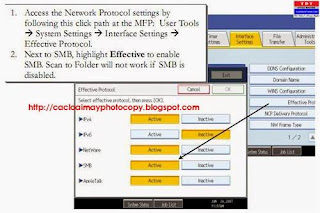
  • Đầu tiên bạn phải Enable chức năng SMB Protocol trong MFP: Nhấn nút User Tools -> Chọn Systemsetting -> Chọn Interface Setting -> Chọn Effective Protocol, nhìn xuống mục SMB chọn cho nó Active(chữ Active lên màu vàng là được). Chọn OK để lưu lại.

  • Cai-Dat-Scan-May-Photocopy-Ricoh-nhap-khau
    Cài đặt Scan Máy Photocopy Ricoh nhập khẩu


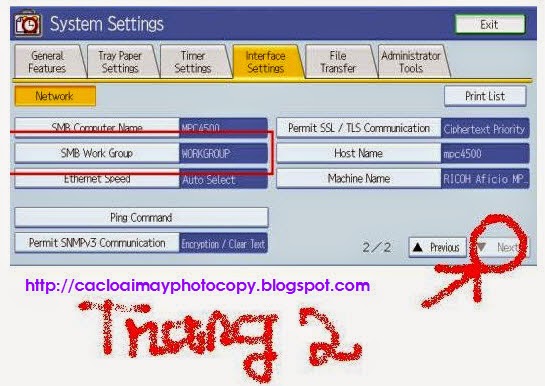
  • Sau đó Click Next chuyển qua trang 2, bạn tìm dòng SMB Work Group hãy điền Group mà mạng nội bộ Cty bạn đang sử dụng, mặc định là Workgroup nhưng đôi khi lại là MSHOME chẳng hạn (Còn nếu sử dụng Domain mình sẽ nói sau). Chọn OK lưu lại.

  • Cai-Dat-Scan-May-Photocopy-Ricoh-nhap-khau-1
    Cài đặt Scan Máy Photocopy Ricoh nhập khẩu 1


  • Việc tiếp theo là bạn lên máy tính tạo 1 thư mục Scan và Share ra, nhớ cho Evryone và full quyền Control luôn nhé. Xem kỹ User mà máy tính đang sử dụng, và cả password nữa vì khi đăng nhập vào máy tính nó sẽ yêu cầu chứng thực khi đó bạn nhập Username và password là được còn nếu không có password thì chỉ cần nhập Username phần password để trống.

  • Tiếp theo bạn lên Máy Photocopy Ricoh, Nhấn nút User Tools -> Chọn System setting -> Chọn Administrator Tools -> Chọn Addressbook Managerment -> Chọn New Program, chọn tab Folder -> Chọn SMB, Chọn tiếp mục Browse Network.

  • Cai-Dat-Scan-May-Photocopy-Ricoh-nhap-khau-2
    Cài đặt Scan Máy Photocopy Ricoh nhập khẩu 2


  • Chọn Workgroup mà bạn đang sử dụng, từ đó bạn bạn chọn tên máy tính mà mình đã Share thư mục Scan lúc nãy, chọn máy tính nó sẽ yêu cầu nhập Username, sau đó đến password mà máy tính đang sử dụng, sau đó nó hiện màn hình yêu cầu bạn đặt tên để phân biệt người sử dụng, ví dụ máy tính bạn vừa Share thư mục Scan đó là của Hiệp thi bạn đặt tên HIEP để khi Scan chọn đúng tên người cần Scan xong chọn lưu lại, chọn Exit để thoát về màn hình lúc đầu.

OK rồi giờ Scan thử thôi nào, Chọn nút Scan trên máy Photocopy Ricoh nhập khẩu, chọn Folder mà bạn vừa đặt tên lúc nảy, nếu muốn scan màu thì nhớ chọn chuyển qua Color vì nó không mặc định cho bạn đâu, giờ thì lên máy tính và kiểm tra kết quả.


Khi cần mua máy photocopy Ricoh nhập khẩu, Qúy khách hàng vui lòng liên hệ:

CÔNG TY TNHH MTV TM DV TBVP TÂN ĐẠI THÀNH - ĐẠI LÝ ỦY QUYỀN MÁY VĂN PHÒNG TẠI VIỆT NAM
  • Địa chỉ: 766 Trần Hưng Đạo, Phường 7, Quận 5, Tp.Hồ Chí Minh, Việt Nam.
  • Tel/Fax: 08.39225452 - 39225344
  • Hotline: 0907.783.992 Mr Sang
  • Yahoo: sang_tandaithanh or sangtandaithanh
  • Skype: sang_tandaithanh
  • E-mail: sangtandaithanh@gmail.com hoặc leminhsang@tandaithanh.net
  • Website : canontandaithanh.com.vn

Tag tìm kiếm trên Google: hướng dẫn cài đặt tính năng Scan máy photocopy Ricoh, cách scan tài liệu từ máy photocopy ricoh để lưu vào máy tính, làm sao scan tài liệu để lưu vào máy tính từ máy photo ricoh, scan tài liệu từ máy photocopy ricoh nhập khẩu, máy photocopy ricoh nhập khẩu, scan tài liệu từ máy photocopy ricoh qua file pdf, cách scan lưu thành file pdf, scan tài liệu như thế nào, máy photocopy ricoh có scan được khổ a3, Cách scan tài liệu kích cỡ nhẹ khi gửi qua e-mail.

Nguồn bài viết sử dụng của Bạn Hiệp 0937 14 14 41 ở Tân Uyên, Bình Dương. AE nào quan tâm thì alo Hiệp nhé.
Mời Anh Em đón xem bài viết "cài đặt scan máy photocopy Ricoh nhập khẩu thông qua giao diện Web" ở kỳ tiếp theo nhé. Trân trọng cảm ơn.
Đọc tiếp »

Hướng dẫn cài đặt và in ấn tài liệu từ xa bằng Google Cloud Print

Hướng dẫn cài đặt và in ấn tài liệu từ xa bằng Google Cloud Print

In ở bất kỳ đâu, từ bất kỳ thiết bị nào.

Huong dan Google-Cloud-Print
Hướng dẫn Google-Cloud-Print


  • Google Cloud Print là một công nghệ mới kết nối máy in của bạn với web. Sử dụng Google Cloud Print, bạn có thể khiến máy in tại gia đình và nơi làm việc của mình luôn sẵn sàng cho bạn và bất kỳ ai mà bạn chọn, từ các ứng dụng bạn sử dụng hàng ngày. Google Cloud Print hoạt động trên điện thoại, máy tính bảng, máy tính và bất kỳ thiết bị nào khác được kết nối web mà bạn muốn in từ đó.
  • Với Google Cloud Print, bạn có thể thực hiện in ấn từ xa qua thiết bị Android và iOS. Máy in được quản lý theo tài khoản Google nên bạn có thể ra lệnh in dù đang ở cách xa máy in cả ngàn cây số.
  • Để ra lệnh in ấn từ xa, bạn chỉ cần dùng tài khoản Google đăng nhập vào dịch vụ Google Cloud Print rồi liên kết các máy in cần dùng vào tài khoản ấy. Sau đó, bạn dùng thiết bị Android hay iOS để ra lệnh in một nội dung bất kỳ bằng Google Cloud Print. Lệnh in sẽ được chuyển đến máy in đã liên kết với tài khoản Google.
  • Tương tự AirPrint, những máy in nào có hỗ trợ sẵn công nghệ Cloud Print thì không cần kết nối vào máy tính song vẫn in ấn bình thường. Với những máy in chưa được hỗ trợ, bạn cần kết nối máy in vào máy tính để in tài liệu thông qua trình duyệt Google Chrome. Ưu điểm nổi bật của Google Cloud Print là tiến trình in được thực hiện trên “mây”. Cho dù có sử dụng khác đường truyền internet, bạn vẫn có thể ra lệnh in đến các máy in đã liên kết với tài khoản Google.

Thiết lập Google Cloud Print

  • Để in bằng dịch vụ Google Cloud Print, trước tiên hãy kết nối máy in của bạn với dịch vụ. Google Cloud Print có thể in ra máy in có tính năng Cloud Ready có khả năng kết nối trực tiếp với Internet hoặc máy in cổ điển được gắn vào máy tính chạy Windows hoặc Mac có truy cập Internet. Nếu bạn đang sử dụng Chromebook và bạn muốn in, bạn sẽ được nhắc thiết lập Google Cloud Print để kết nối máy in.
  • Để kết nối máy in cổ điển của bạn, hãy bật trình kết nối Google Cloud Print trên bất kỳ máy tính (không chạy hệ điều hành Chrome) nào đã được kết nối với máy in của bạn và có thể in. Bạn cần cài đặt Google Chrome trên máy tính của mình.
Sau khi Google Chrome được cài đặt, hãy làm theo các bước bên dưới để bật trình kết nối Google Cloud Print trong Google Chrome:
  • Đăng nhập vào tài khoản người dùng của bạn trên máy tính Windows, Mac hoặc Linux.
  • Mở Google Chrome. Nhấp vào trình đơn Chrome Chrome menu trên thanh công cụ của trình duyệt. Chọn Cài đặt.


  • Nhấp vào liên kết Hiển thị cài đặt nâng cao. Cuộn xuống phần “Google Cloud Print”. Nhấp vào Đăng nhập Google Cloud Print.


  • Trong cửa sổ xuất hiện, đăng nhập bằng tài khoản Google của bạn để bật trình kết nối Google Cloud Print.


  • Chọn máy in bạn muốn kết nối rồi nhấp vào Thêm máy in.


  • Bạn sẽ thấy xác nhận rằng Google Cloud Print đã được bật. Nhấp vào Quản lý máy in của bạn để tìm hiểu thêm.


Máy in giờ đã được liên kết với tài khoản Google của bạn cũng như đã được kết nối với Google Cloud Print. Bạn có thể in tới máy in này bằng tài khoản Google và được kết nối với Google Cloud Print bất cứ khi nào bạn đăng nhập bằng cùng tài khoản Google.


Trước tiên, bạn dùng trình duyệt Google Chrome truy cập vào trang này. Nếu máy in có hỗ trợ in ấn không dây qua Google Cloud Print, bạn nhấn nút Add Cloud Ready printer rồi làm theo hướng dẫn cài đặt chi tiết đối với từng dòng máy của nhiều hãng khác nhau (Canon, HP, Samsung, Brother, Dell, Epson, Kodak).

Dannh sách máy in hỗ trợ Google Cloud Print


Máy in hỗ trợ Google Cloud Print của hãng Canon:
  • Canon PIXMA MX922
  • Canon PIXMA MX892
  • Canon PIXMA MX722
  • Canon PIXMA MX522
  • Canon PIXMA MG8220
  • Canon PIXMA MG7120
  • Canon PIXMA MG6420
  • Canon PIXMA MG6320
  • Canon PIXMA MG6220
  • Canon PIXMA MG5520
  • Canon PIXMA MG5420
  • Canon PIXMA MG4220
  • Canon PIXMA MG3520
  • Canon Color imageCLASS MF8580Cdw
  • Canon Color imageCLASS MF8280Cw
  • Canon imageCLASS MF6180dw
  • Canon imageCLASS MF6160dw
  • Canon imageCLASS MF4890dw
  • Canon imageCLASS MF4720w
  • Canon imageCLASS MF4580dn
  • Canon imageCLASS MF4570dn
  • Canon imageCLASS MF4570dw
  • Canon imageCLASS MF4420w
  • Canon imageCLASS MF5980dw
  • Canon imageCLASS MF8010Cn
  • Canon imageCLASS MF8080Cw
  • Canon imageCLASS MF8380Cdw
  • Canon imageCLASS MF8280Cw
  • Canon imageCLASS MF8210Cn
  • Canon imageCLASS MF8210Cn
  • Canon imageCLASS MF8580Cdw
  • Canon LBP6680x
  • Canon LBP6650dn
  • Canon LBP7110Cw
  • Canon LBP7100Cn

Máy in hỗ trợ Google Cloud Print của hãng HP:
  • HP Color LaserJet Pro M176n Multifunction Printer
  • HP Color LaserJet Pro M177fw Multifunction Printer
  • HP LaserJet Pro 100 Color MFP M175nw
  • HP LaserJet Pro 200 Color M251 Printer Series
  • HP LaserJet Pro 200 Color M276 Printer Series
  • HP LaserJet Pro CM1415 Color Multifunction Printer series
  • HP LaserJet Pro CP1025nw Color Printer
  • HP LaserJet Pro CP1525 Color Printer Series
  • HP LaserJet Pro M1212nf Multifunction Printer
  • HP LaserJet Pro M1213nf Multifunction Printer
  • HP LaserJet Pro M1214nfh Multifunction Printer
  • HP LaserJet Pro M1216nfh Multifunction Printer
  • HP LaserJet Pro M1217nfw Multifunction Printer
  • HP LaserJet Pro M127fn Multifunction Printer
  • HP LaserJet Pro M127fw Multifunction Printer
  • HP LaserJet Pro M1536 Multifunction Printer Series
  • HP LaserJet Pro MFP M125nw
  • HP LaserJet Pro P1102w Printer
  • HP LaserJet Pro P1606dn Printer
  • HP TopShot LaserJet Pro M275nw

Mọi sự cố lỗi phát sinh trong quá trình cài đặt Google Cloud Print mà Qúy khách không xử lý được, hay đã làm theo hướng dẫn mà vẫn không được, Qúy khách vui lòng liên hệ ngay đến:
  • Công ty TNHH MTV TM DV TBVP Tân Đại Thành
  • Địa chỉ: 766 Trần Hưng Đạo, Phường 7, Quận 5, Tp.Hồ Chí Minh.
  • Điện thoại: 08.3922.5469 - 3922.5452 - hotline: 0907.783.992.
  • Yahoo & Sky: sang_tandaithanh.

"Hãy gửi đến Tân Đại Thành một yêu cầu và yêu cầu đó sẽ được thực hiện một cách tốt nhất".
Chân thành cảm ơn Qúy khách hàng đã quan tâm và ủng hộ Công ty Tân Đại Thành trong suốt quãng thời gian vừa qua.


Nguồn bài viết có sử dụng tài liệu từ trang support.google.com và Internet.
Đọc tiếp »

Hướng dẫn cài đặt ngôn ngữ máy in khổ A3 Canon LBP 3800

Dòng máy in Canon LBP 3800 là dòng máy in laser đen trắng (mực bột), hàng nội địa được nhập khẩu từ JAPAN, chất lượng in siêu bền, có thể in 1 lúc lên đến 10.000 trang A4.

Tuy nhiên dòng này hiển thị trên màn hình và panel toàn tiếng Nhật, hay trong quá trình sử dụng Bạn vô tình thay đổi giao diện ngôn ngữ của máy in khổ a3 Canon LBP 3800? Vậy làm sao khôi phục lại như ban đầu? điều này hiện tại không còn khó khăn nữa.

Công ty Tân Đại Thành - 766 Trần Hưng Đạo, P.7, Q.5, Tp.HCM sẽ giúp Bạn, Bạn vui lòng thực hiện theo thao tác sau:

Menu-canon-lbp-3800
Bảng điều khiển canon lbp 3800


Chú thích:
  • 1 : phím trên
  • 2 : phím xuống
  • 3 : phím trái
  • 4 : phím phải
  • A : bắt đầu
  • B : lưu
      
Đầu tiên Bạn vui lòng Tắt Nút màu xanh lớn (A), sau đó bấm phím qua phải (4) 01 lần, rồi bấm phím xuống (2) 01 lần, bấm tiếp phím qua phải (4): 04 lần, rồi bấm phím xuống (2): 01 lần, bấm tiếp phím qua phải (4) 01 lần và bấm phím xuống (2) 01 lần --> bấm phím B để lưu.


Trường hợp máy in báo lỗi, hay bạn không làm được? bạn cần thay thế linh kiện? cần nạp mực in cho máy in Canon LBP 3800, bạn vui lòng liên hệ:

CÔNG TY TNHH MTV TM DV THIẾT BỊ VĂN PHÒNG TÂN ĐẠI THÀNH
766 Trần Hưng Đạo, Phường 7, Quận 5, Tp.Hồ Chí Minh.

  • LÊ MINH SANG
  • Hotline: 0907.783.992
  • Tel: 08.3922.5469 - Fax: 08.3922.5344
  • Yahoo & Sky: sang_tandaithanh

Hoặc tham khảo Video Hướng dẫn cài đặt ngôn ngữ máy in khổ A3 Canon LBP 3800 tại:

Đọc tiếp »

Hướng dẫn sử dụng chức năng Scan bằng Microsoft Office Word 2010 và Word 2007

Công ty Bạn đã có máy scan, bạn chưa biết cách scan tài liệu để lưu vào máy tính như thế nào? sử dụng chương trình gì để thực hiện tính năng scan? Hay thao tác scan thực hiện ra sao? Scan xong bạn muốn chỉnh sửa văn bản Text vừa scan thì làm thế nào? Điều này không còn khó khăn nữa, Công ty Tân Đại Thành xin giới thiệu cách scan từ máy scan để lưu vào máy tính như sau:

Cách 1:  Thực hiện bằng chương trình InsertImagerScan có sẵn trong Word 2010

Mở File Microsoft Office Word 2010 lên chọn File --> Options

--> xuất hiện 1 bảng mới, chọn vào Customize Ribbon --> kéo xuống gần cuối các bạn chọn vào phần Customize


 --> xuất hiện Tab Customize Keyboard, ở tab này bạn kéo chuột đến phần All Commands --> phía bên tay phải bạn tìm đến phần InsertImagerScan --> ở ô Press new shortcut key bạn chọn tổ hợp phím [Ctrl + 1: phím này là phím chức năng để mở phần scan nhanh hơn] --> sau đó chọn Assign để lưu lại rồi Close --> OK.


Trở lại trang Word 2010 bạn chọn vào tổ hợp phím [Ctrl + 1] để mở chương trình scan lên, ở đây mình thực hiện với dòng Canon Lide 210, trường hợp bạn chọn vào Insert thì máy sẽ tự động Scan và lưu vào trang Word 2010.


Bạn muốn thực hiện theo ý riêng thì chọn vào Custom Insert, khi đó sẽ xuất hiện 1 bản như hình dưới


ở đây có từng phần bạn muốn, nếu bạn chỉ muốn scan 1 phần nhỏ của trang thì có thể chọn tính năng Preview (xem trước) rồi click chuột vào 1 góc bất kỳ sau đó kéo đến vị trí cần scan --> chọn Scan


Cách 2: Thực hiện bằng chương trình Microsoft Office Document Scanning có sẵn trong Word 2010

Tiến hành cài đặt chương trình Microsoft Office 2007 hoặc Microsoft Office 2010, ở phần Office Tools chọn Microsoft Office Document Imaging --> chọn Run My Computer --> Continue.

Hoặc Tải tại đây: SharePoint Designer 2007.

Sau khi tải xong, tiến hành chạy trình cài đặt SharePoint Designer 2007, Bấm mũi tên xuống cho tuỳ chọn Microsoft Office Document Imaging, rồi chọn Chạy tất cả từ máy tính của tôi.


Sau khi cài đặt xong, bạn vào Start --> All Programs tìm đến Microsoft Office Tools --> chọn Microsoft Office Document Scanning.


Xuất hiện 1 bảng mới, ở đây bạn có thể lựa chọn scan đen trắng, scan màu, chọn xong bạn nhấn vào biểu tượng máy scan để thực hiện thao tác scan.


Khi máy đã thực hiện xong, nếu bạn muốn scan bản tiếp theo thì chỉ cần nhấp vào biểu tượng máy scan để tiếp tục, còn không thì nhấn Close để đóng chương trình.


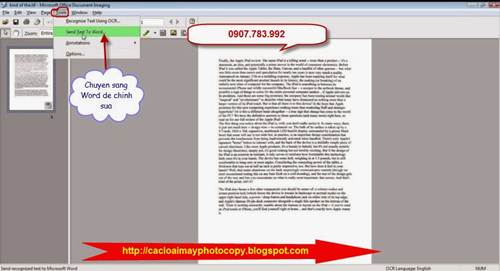
Trường hợp bạn muốn chỉnh sửa văn bản vừa Scan, bạn có thể chọn trên thẻ Tools chọn tab Send Text To Word

Sua-file-vua-scan-bang-microsoft-word-2010
Chỉnh sửa file vừa Scan bằng Microsoft Word 2010


Tính năng "Send Text To Word" chỉ áp dụng cho những bản scan toàn chữ, không yêu cầu nhiều về định dạng, font chữ. Bạn phải tốn thêm thời gian để chỉnh sửa lại. Nếu Bạn không có thời gian, có thể dùng phần mềm khác để "Chỉnh sửa văn bản vừa scan"

Tham khảo thêm bài viết: Phần mềm chỉnh sửa văn bản scan, không mất định dạng, không mất font chữ


Mọi chi tiết các bạn vui lòng liên hệ: LÊ MINH SANG
  • Hotline: 0907.783.992
  • Tel: 08.3922.5469 - Fax: 08.3922.5344
  • Yahoo & Sky: sang_tandaithanh
  • Website: Bán các loại máy scan chất lượng

Đọc tiếp »