Máy Photocopy Canon iR 2520

Máy photocopy canon ir 2520

Máy photocopy kỹ thuật số laser đen trắng khổ A3 Canon imageRunner 2520
Đây là dòng máy hỗ trợ giao diện màn hình cảm ứng LCD ngôn ngữ Tiếng Việt, Bạn dễ dàng thực hiện thao tác photo 1 cách nhanh chóng và hiệu quả. Đặc biệt cấu tạo máy với đường đi giấy ngắn, dàn cơ vững chãi giúp máy vận hành ổn định, tránh trình trạng kẹt giấy.

May-photocopy-canon-ir-2520
Máy Photocopy Canon iR 2520


Thông số kỹ thuật máy photo Canon ir 2520 :
  • Chức năng chuẩn: Copy – In mạng – Scan màu mạng.
  • Giao tiếp sử dụng bằng Tiếng Việt.
  • Màn hình LCD cảm ứng Tiếng Việt.
  • Sao chụp liên tục từ 01 - 999 copy.
  • Tốc độ copy: 20 trang /phút A4.
  • Bộ đảo bản sao (Dupplex Unit): Có Sẵn.
  • Khổ giấy tối đa : A5 - A3.
  • Bộ nhớ: 256MB (Max 512 mb).
  • Độ phân giải Copy: 600 x 600dpi.
  • Khả năng phóng thu từ 25% - 400% (tăng giảm từng 1%).
  • 6 mức thu nhỏ, 5 mức phóng to có sẵn.
  • Khay giấy Cassette: 250 tờ x 01khay (định lượng 64 đến 90gsm).
  • Khay giấy tay: 100 tờ (định lượng 64 đến 128gsm).
  • Kích thước: 565 x 680 x 681 (mm). Trọng lượng: 50.5 kg.
  • Sử dụng Mực Canon NPG–51 (14.600 trang A4 độ phủ 5%), Drum Unit Canon NPG-50/51 (132.000 trang A4).
Chức năng in mạng, in đảo mặt tự động:
  • Tốc độ in: 20 trang A4/phút.
  • Độ phân giải in mạng: 1200x1200dpi.
  • In hình trực tiếp từ USB (với file .JPEG, .TIFF): có sẵn
  • Cổng giao tiếp với máy tính: USB2.0 + RJ-45 (cổng mạng).
  • Tương thích hệ điều hành: Windows 2000/XP/Vista/7/8/server 2003/ server 2008.
Chức năng Scan màu, Scan qua mạng:
  • Tốc độ scan: 20 trang A4/phút.
  • Độ phân giải scan: đen trắng 600 x 600dpi, màu: 300 x 300dpi.
  • Trình điều khiển Scan: Color Network ScanGear Tool.

Tính năng đặc biệt máy photocopy Canon 2520 :

  • Quét một lần, sao chụp nhiều lần.
  • Chức năng chia bộ bản sao điện tử so le, ngang dọc.
  • Sao chụp thẻ ID, sao chụp kết hợp 2 trong 1, 4 trong 1.
  • Quản lý ID phòng ban, giới hạn người sử dụng.

Phụ kiện chọn thêm dùng cho máy Canon iR 2520 :

  • DADF-AB1: Bộ nạp và đảo mặt bản gốc tự động (50 tờ).
  • Cassette Module W1: Khay giấy 550 tờ x 1 khay (lắp thêm Cassette Spacer-A1: ngăn khay giấy).
  • Khay giấy 550 tờ x 2 khay: Cassette Feeding Unit AE1 (lắp thêm Power Supply Kit U1: Bộ nguồn).
  • Color Send Kit Y1: Bộ phận Send (scan đẩy qua email, máy tính, File-Server: SMB, FTP)(lắp thêm System Upgrade Ram C1 - 256MB: thanh Ram).
  • Super G3 Fax Board AG1: Bộ phận fax.

Chất lượng máy photo canon ir 2520 :

  • Máy mới 100%, nguyên đai, nguyên kiện, chính hãng CANON.
  • Có chứng nhận chất lượng (CQ), chứng nhận xuất xứ (CO) rõ ràng.
  • Công nghệ JAPAN, lắp ráp tại nhà máy Trung Quốc.

Bảo hành tận nơi - Hậu mãi chu đáo:
  • Máy photocopy Canon được bảo hành 24 tháng hoặc số bản copy tương đương.
  • Tặng kèm theo máy: 01 chân đế máy, 01 ream giấy A4, 01 dây cáp in.
  • Giao hàng, lắp đặt, hướng dẫn sử dụng tận nơi hoàn toàn miễn phí.
  • Hỗ trợ kỹ thuật, khắc phục sự cố tận nơi từ 02 – 04 giờ.
  • Bảo trì máy photocopy Canon ir 2520 tận nơi miễn phí lên đến 10 năm.
Áp dụng trong phạm vi Tp.Hồ Chí Minh.


Tag: Máy photocopy canon ir 2520 , May photocopy canon ir 2520, Máy photocopy canon 2520 , Photocopy canon ir 2520 , Máy photo canon ir 2520 , Photo canon 2520 , Canon ir2520 , Canon ir 2520 , ir 2525, ir2520.

=> Giá tham khảo máy photo Canon iR 2520: 34.000.000 -> 36.000.000 vnđ (vui lòng liên hệ Mr Sang 0907783992 để có giá tốt nhất)

May-photocopy-canon-ir-2520
Máy Photocopy Canon iR 2520


Mọi chi tiết xin vui lòng liên hệ:
CÔNG TY TNHH MTV TM DV TBVP TÂN ĐẠI THÀNH - ĐẠI LÝ ỦY QUYỀN CANON TẠI VIỆT NAM
  • Địa chỉ: 766 Trần Hưng Đạo, Phường 7, Quận 5, Thành Phố Hồ Chí Minh, Việt Nam.
  • Tel/Fax: 08.39225452 - 39225344
  • Hotline: 0907.783.992 Mr Sang
  • Yahoo: sang_tandaithanh or sangtandaithanh
  • Skype: sang_tandaithanh
  • E-mail: sangtandaithanh@gmail.com

Tham khảo thêm một số sản phẩm Máy photocopy khác:
  • Máy Photocopy Canon iR 2420L: COPY-PRINT (cổng USB2.0), 20 trang, khổ A3-A4, 01 khay giấy 250tờ, dùng mực NPG-28: 8.300trang A4, Drum Unit NPG-28: 65.000 trang A4.
  • Máy Photocopy Canon iR 2422L: COPY-PRINT (cổng USB2.0), 22 trang, khổ A3-A4, 01 khay giấy 250tờ, dùng mực NPG-28: 8.300trang A4, Drum Unit NPG-28: 65.000 trang A4.
  • Máy Photocopy Canon iR 2202N: COPY-PRINT Network-SCAN Màu Network (cổng mạng), 22trang, khổ A3-A4, 01 khay giấy 250tờ, dùng Mực C-EXV 42 Black Toner (10.200 trang A4 độ phủ mực 6%).
  • Máy Photocopy Canon iR 2525: COPY-DUPLEX-PRINT Network-SCAN Màu Network (cổng mạng), 25 trang, khổ A3-A4, 02 khay giấy, dùng mực NPG-51: 14.600 trang A4 độ phủ mực 5%, Drum Unit Canon NPG-50/51 (132.000 trang A4).
  • Máy Photocopy Canon iR 2530: COPY-DUPLEX-PRINT Network-SCAN Màu Network (cổng mạng), 30 trang, khổ A3-A4, 02 khay giấy, dùng mực NPG-51: 14.600 trang A4 độ phủ mực 5%, Drum Unit Canon NPG-50/51 (132.000 trang A4).
  • Máy Photocopy Canon iR 2535: COPY-DUPLEX-PRINT Network-SCAN Màu Network (cổng mạng), 35 trang, khổ A3-A4, 02 khay giấy, dùng mực NPG-50: 19.400 trang A4 độ phủ mực 5%, Drum Unit Canon NPG-50/51 (140.000 trang A4).
  • Máy Photocopy Canon iR 2545: COPY-DUPLEX-PRINT Network-SCAN Màu Network (cổng mạng), 45 trang, khổ A3-A4, 02 khay giấy, dùng mực NPG-51: 19.400 trang A4 độ phủ mực 5%, Drum Unit Canon NPG-50/51 (140.000 trang A4).

Đọc tiếp »

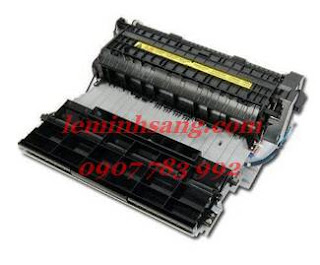
Bộ đảo mặt bản sao tự động Duplex Unit C1

Bộ đảo mặt bản sao tự động Duplex Unit C1 :

Đây là bộ phận chọn thêm dùng cho máy photocopy Canon iR 2002NCanon iR 2202N của hãng Canon. Duplex Unit C1 là bộ phận đảo mặt bản sao dùng để in 2 mặt khổ giấy A3, A4 hoặc để copy đảo mặt. Khi lắp bộ phận này, ta thực hiện thao tác copy 1 tờ bản gốc 2 mặt bằng cách kích hoạt tính năng Duplex trong máy, sau đó đặt mặt đầu tiên lên mặt kính rùi nhấn phím Start, chờ máy quét xong ta lật lại mặt thứ 2 để scan tiếp, khi scan xong nhấn phím OK máy sẽ tự động cho ra 1 tờ 2 mặt như bản gốc.
Duplex Unit C1 còn có tên gọi khác là bộ đảo mặt bản sao, bộ copy hai mặt tự động, bộ đảo chiều bản sao tự động, bộ in giấy 2 mặt, bộ đảo bản sao,...

Duplex-Unit-C1
Bộ đảo mặt bản sao tự động Duplex Unit C1

    ==>> giá bán Duplex Unit C1: 5.500.000 - 6.000.000 vnđ, LH 0907.783.992 để được tư vấn giá tốt nhất.

Thông số kỹ thuật cơ bản Duplex Unit C1 :

  • Loại: Tự động đảo mặt bản sao.
  • Khổ giấy hỗ trợ: A3, B4, A4, A4R, B5, B5R.
  • Trọng lượng giấy:
    • Khi copy, in 2 mặt: 70 tới 105 gsm.
    • Khi copy 1 mặt: 65 tới 128 gsm.

Hậu mãi, bảo hành khi mua Bộ đảo mặt bản sao Duplex Unit C1 tại Công ty Tân Đại Thành :

  • Duplex Unit C1 được bảo hành tận nơi 12 tháng hoặc số bản copy tương đương.
  • Bảo trì miễn phí tận nơi lên đến 10 năm sau bảo hành tại địa điểm lắp đặt máy.
Công ty Tân Đại Thành: "Suốt 15 năm tự hào là đối tác tin cậy của Qúy Cơ Quan, Doanh Nghiệp."

Tham khảo thêm một số thiết bị chọn thêm dùng cho máy photo Canon IR 2002N và 2202N :


Đọc tiếp »

Bộ nạp và đảo mặt bản gốc tự động DADF AM1

Bộ nạp và đảo mặt bản gốc tự động DADF AM1 :

Đây là bộ phận chọn thêm dùng cho máy photocopy Canon iR 2002NCanon iR 2202N của hãng Canon. DADF-AM1 là bộ phận kéo giấy tự động dùng để kéo 1 xấp giấy bản gốc đã đặt trước trên máy photo, giúp máy dễ dàng copy tự động nhanh chóng, DADF AM1 còn có tên gọi khác là bộ đảo mặt bản gốc, bộ copy hai mặt tự động, bộ đảo chiều bản gốc tự động, bộ nạp giấy 2 mặt, bộ nạp bản gốc,...

DADF AM1

    ==>> giá bán DADF AM1: 8.500.000 - 9.000.000 vnđ, LH 0907.783.992 để được tư vấn giá tốt nhất.

Thông số kỹ thuật cơ bản DADF-AM1 :

  • Loại: Tự động nạp bản gốc.
  • Khổ giấy hỗ trợ: A3, B4, A4, A4R, B5, B5R, A5, A5R.
  • Trọng lượng giấy:
    • Khi scan 2 mặt: 52 tới 105 gsm.
    • Khi scan 1 mặt: 37 tới 128 gsm.
  • Sức chứa tối đa: 50 tờ (80gsm).
  • Tốc độ scan tối đa:
    • Khi copy (A4, đen trắng, 600dpi): 1 mặt: 22 trang/phút, 2 mặt: 8 trang/phút.
    • Khi scan: 1 mặt: 23 trang/phút (A4, B/W, 300dpi), 12 trang/phút (màu, 300dpi); 2 mặt: 8 trang/phút (A4, B/W, 300dpi), 4 trang/phút (A4, màu, 300dpi).
  • Kích thước (Rộng,sâu,cao): 565 x 520.5 x 126mm.
  • Trọng lượng: 7.0 kg

Hậu mãi, bảo hành khi mua Bộ nạp và đảo mặt bản gốc DADF AM1 tại Công ty Tân Đại Thành :

  • DADF AM1 được bảo hành tận nơi 12 tháng hoặc số bản copy tương đương.
  • Bảo trì miễn phí tận nơi lên đến 10 năm sau bảo hành tại địa điểm lắp đặt máy.
Công ty Tân Đại Thành: "Suốt 15 năm tự hào là đối tác tin cậy của Qúy Cơ Quan, Doanh Nghiệp."

Tham khảo thêm một số thiết bị chọn thêm dùng cho máy photo Canon IR 2002N và 2202N :


Đọc tiếp »

Liên hệ nhà cung cấp các loại máy photocopy chuyên nghiệp Tân Đại Thành


CÔNG TY TNHH MTV TM DV THIẾT BỊ VĂN PHÒNG TÂN ĐẠI THÀNH

Nhà cung cấp sản phẩm máy photocopy chuyên nghiệp chính hãng Canon, Ricoh, Toshiba, Xerox, Sharp; mức giá rẻ nhất thị trường, bảo hành tận nơi 24 tháng, 10 năm bảo trì miễn phí.

- Địa chỉ: 766 Trần Hưng Đạo, Phường 7, Quận 5, Tp.HCM.
- MST: 0311970138
- Tel: 0868.726.546 - 0907.783.992
- Email: sangtandaithanh@gmail.com
- Zalo + Viber: 0907 783 992 + Skype: sang_tandaithanh.

Đọc tiếp »

Máy Photocopy Canon IR 2002 hàng đầy kho

Tân Đại Thành – 0907.783.992 - Phân phối chính hãng các loại máy Photocopy, máy In, máy Fax, máy đa năng Canon. Chất lượng, chuyên nghiệp và cam kết giá rẻ nhất thị trường.

Máy Photocopy Canon iR 2002 / Canon IR2002:

Giá sản phẩm: 19.500.000đ
Giá thành chỉ áp dụng cho các khách hàng liên hệ đặt mua máy photo Canon iR-2002 trực tiếp qua Hotline 0907.783.992
Liên hệ Phòng KD 0907.783.992 hoặc 0839246165 gặp Mr Sang để được tư vấn và đặt hàng

Thông số kỹ thuật của máy Canon IR 2002:
·       Chức năng chuẩn: in, copy, scan màu.
·       Màn hình LCD hiển thị 5 dòng - hỗ trợ Tiếng Việt
·       Tốc độ copy, in: 20 trang/phút A4, 10 trang/phút A3.
·       Khổ giấy: A3 - A5.
·       Độ phân giải: 600 x 600 dpi.
·       In/Copy liên tục: 1-99 bản.
·       Phóng to-thu nhỏ: 25%-400%.
·       RAM chuẩn: 128Mb. Tốc độ bộ xử lý: 400MHZ.
·       Khay cassette: 1 khay 250 tờ; khay tay: 80 tờ.
·       Cổng kết nối với máy tính: USB 2.0.
·       Tính năng Quét kéo (MF Toolbox / Scangear) và Quét đẩy (MF Toolbox): có sẵn.
·       Tuổi thọ Drum: 61.700 trang A4.
·       Sử dụng mực NPG-59 (10.200 trang A4 độ che phủ 6%)
·       Kích thước (R x S x C) 622 x 589 x 502mm.
·       Trọng lượng: Xấp xỉ 29,7kg.
  •      Nguồn điện: 220 - 240V AC, 50 / 60Hz.                                

  • ===============================================
    * Cam kết chất lượng:
    - Máy mới 100%, nguyên đai, nguyên kiện, chính hãng Canon.
    - Có đầy đủ giấy chứng nhận chất lượng, chứng nhận xuất xứ.
    * Bảo hành, bảo trì dài hạn:
    - Bảo hành tận nơi sử dụng 24 tháng.
    - Bảo trì miễn phí 05 năm định kỳ hàng tháng . Áp dụng phạm vi Hồ Chí Minh
    * Hậu mãi chu đáo:
    - Giao hàng, lắp đặt, hướng dẫn sử dụng tận nơi hoàn toàn miễn phí trong suốt thời gian bảo hành và bảo trì.
    - Hỗ trợ kỹ thuật, khắc phục sự cố tận nơi trong vòng 02-04h giờ trong phạm vi TP.HCM
    ===============================================
    * Thông tin liên hệ:
    CÔNG TY TNHH MTV TBVP TÂN ĐẠI THÀNH
    Địa chỉ: 766 Trần Hưng Đạo, Phường 7, Quận 5, Tp Hồ Chí Minh
    Tel: 08 3924 6165 – Fax : 08 3922 5344

    Hotline: 0907.783.992 Mr Sang – Phòng KD
    Yahoo/Skype: sang_tandaithanh
    Email
    sangtandaithanh@gmail.com

Chọn TÂN ĐẠI THÀNH - Chọn lấy sự an tâm!
Đọc tiếp »

Hướng dẫn sửa lỗi sai khổ giấy (load paper), báo giấy giả máy in Canon LBP 3300

Xưa giờ thương hiệu máy in HP đã chiếm lĩnh thị trường Việt Nam mình nhiều năm, thành ra khi đề cập đến máy in, mọi suy nghĩ đều tập trung vào HP. Dòng Canon cũng có những điểm mạnh và hướng đi riêng, vì thế mình hy vọng mọi người có cách nhìn mới hơn về dòng sản phẩm này. Một mã lỗi nhỏ mà xử lý không đến nơi đến chốn, dễ dẫn đến những ấn tượng không tốt từ phía khách hàng.
Hôm nay mình xin mạn phép được chia sẻ thêm hướng xử lý lỗi không nhận giấy, báo hết giấy, sai khổ giấy dòng máy in Canon LBP 3300 để mọi người cùng tham khảo nhé:

Trường hợp 1Khay giấy vẫn có giấy mà máy báo hết giấy (đèn Alam nhấp nháy liên tục)
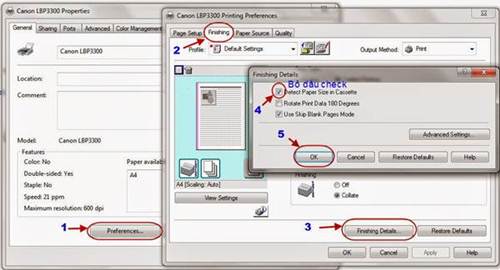
+ Tắt chế độ kiểm tra khổ giấy của máy in Canon LBP3300: với Win XP : Start > Settings> Printer & Faxes, còn Win 7/ win 8 : Start > Devices and Printers, Click phải chuột vào biểu tượng máy in > Chọn Printer Properties > chọn Preferences > Finishing > Finishing Details > Bỏ dấu check ở phần Detect Paper Size in Cassette.

Description: Bỏ dấu checkDetect Paper Size in Cassette Canon LBP 3300

+ Set mặc định lại khay giấy là Cassette 1 (sau khi cài đặt driver xong, bạn vào thư mục chứa driver [với Win XP: Srart -> Setting -> Printers and Fax; Win 7: Start -> Devices and Printers] sau đó chọn nhấn chuột phải vào biểu tượng máy in LBP3300 chọn Printing Preference, ở Tab Paper Source chọn mặc định là khay Cassette 1 -> Apply)

Description: Set khay giấy mặc định Canon LBP 3300

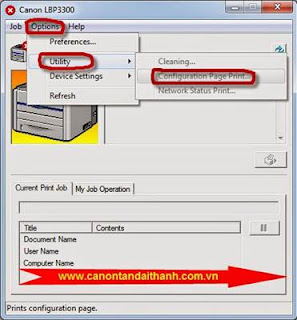
+ Mở bảng thông báo lỗi lên (thường ở góc phải phía dưới của màn hình máy tính), vào phầnOptions -> chọn Utility -> Configuration Page Print -> chọn lại mặc định là khổ A4. (Dòng máy in Canon LBP 3300 khi cài Driver máy mặc định là khổ giấy Letter, vì thế khi cài đặt xong bạn cần vào lại phần Device Setting set khổ giấy mặc định là A4, Trước khi ra lệnh in vui lòng vào phần Page setup của bản work, exel,... chỉnh lại khổ giấy là A4).

Sai khay chứa giấy máy in Canon LBP 3300

Trường hợp 2In khổ giấy A5 báo load paper
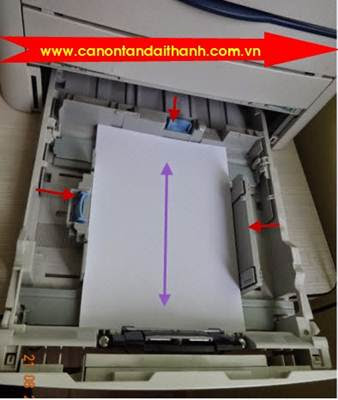
+ Để giấy mặc định trong khay Cassette 1 theo dạng A5R (để giấy theo chiều dọc của khay giấy, sau đó kéo phần định vị màu xanh vào giữa, cố định giấy A5R);

Chỉnh khay giấy A5 Canon LBP 3300

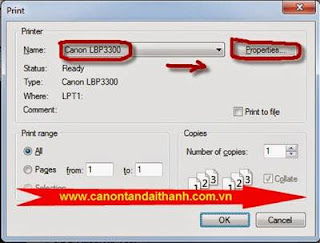
* Ra lệnh in -> vào phần Propertice

Propertices

-> chọn Page Setup -> ở Tab Page Size và Output Size chọn mặc định là khổ A5.

Chỉnh giấy A5 máy in Canon 3300

-> Kiểm tra lại bản cần in đã set khổ giấy là A5 hay chưa.
Sau đó ra lệnh in, nếu máy thông báo Load paper hay paper size thì mở bảng thông báo lên chọn vào phần Option -> Device Settings -> Register Paper Size in Cassettes -> chỉnh lại giấy thành A5 -> Ok.

Lỗi sai khổ giấy A5 máy in Canon LBP 3300


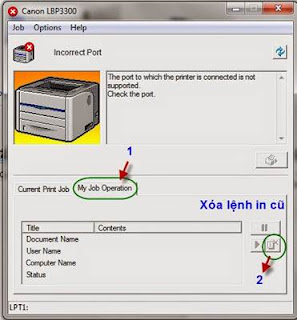
TRƯỜNG HỢP ĐÃ LÀM ĐẦY ĐỦ NHỮNG BƯỚC Ở TRÊN MÀ CHƯA ĐƯỢC, Vui lòng xóa lệnh in còn lưu lại trên máy, sau đó tắt máy in, tắt file chính cần in rồi mở lại để thực hiện việc in ấn nhé.

Xóa lệng in cũ Canon LBP 3300

Chúc Anh em thành công, cần hỗ trợ gì Anh em vui lòng liên hệ:
Minh Sang - 0907.783.992, Yahoo & Skype: sang_tandaithanh
Trân trọng cảm ơn!!

Lưu ý: Dòng Canon LBP 3300 không thể in đảo 2 mặt tự động khổ giấy A5 nhé.

Tìm kiếm trên Google:
Máy in Canon LBP 3300 báo lỗi sai khổ giấy, Canon LBP 3300 báo load paper, máy in Canon 3300 không nhận giấy.

Nguồn bài viết: tham khảo trực tiếp từ trang canontandaithanh.com.vn.

Đọc tiếp »

Dịch vụ cho thuê máy photocopy Toshiba tại Biên Hòa Đồng Nai

Dịch vụ cho thuê máy photocopy Toshiba tại Biên Hòa Đồng Nai
Quý khách không muốn đầu tư một khoản tiền lớn vào việc trang bị một chiếc máy Photocopy Toshiba dành cho cơ quan, văn phòng, công ty … mà vẫn sở hữu được một chiếc máy Photocopy Toshiba kỹ thuật số đời mới nhất, máy mới trên 90% (được nhập khẩu trực tiếp từ Châu Âu) để phục vụ cho công việc. Qúy khách xin đừng ngần ngại, hãy liên hệ ngay với Thiết Bị Văn Phòng Đại Thành - Chúng tôi sẽ tư vấn miễn phí cho khách hàng cần mua và thuê máy photocopy Toshiba với mức giá hợp lý nhất.

Description: Cho thuê máy photocopy Toshiba tại Biên Hòa Đồng Nai

Thiết Bị Văn Phòng Đại Thành - 182 Nguyễn Ái Quốc, Phường Tân Tiến, Biên Hòa, Đồng Nai - chúng tôi gửi đến Quý khách hàng "chương trình cho thuê máy photocopy Toshiba đa chức năng" gồm: In + Copy + Scan (đen trắng + màu) với mức giá hợp lý, chất lượng bản in bản copy hoàn hảo, sắc nét không khác gì máy mới. Tất cả máy photocopy Toshiba cho thuê đều được kỹ thuật viên Đại Thành bảo dưỡng, kiểm tra chi tiết từng bộ phận của máy, đảm bảo máy vận hành êm, bền bỉ. Ngoài ra khi giao máy chúng tôi sẽ hướng dẫn sử dụng chi tiết nhất và cơ bản nhất nhằm khai thác tối đa những tính năng của máy. Qúy công ty sẽ "KHÔNG PHẢI CHỊU" bất kỳ chi phí nào khác như: bảo trì, sửa chữa, thay thế vật tư, mực, Qúy khách chỉ phải trả chi phí "GIẤY" mà thôi.

Description: Cho thuê máy photocopy Toshiba nhập khẩu

>>> Xem thêm Bảng giá cho thuê máy photocopy Toshiba tại Biên Hòa Đồng Nai: Bảng giá cho thuê máy photocopy Toshiba tại Biên Hòa Đồng Nai.


Hãy liên hệ ngay THIẾT BỊ VĂN PHÒNG ĐẠI THÀNH để được tư vấn thuê máy photocopy Toshiba với mức giá tốt nhất Biên Hòa.
  • HotLine: 0907.783.992 - Tel/Fax: (0613) 827316
  • VP Đồng Nai: 182 Nguyễn Ái Quốc - Phường Tân Tiến - TP Biên Hòa.
  • VP TP HCM : 766 Trần Hưng Đạo - Quận 5 - TP HCM.
  • Liên hệ Kinh Doanh: Mr Lê Minh Sang 0907783992.

Từ khóa top Google:
Cho thue may photocopy, Thuê máy Photocopy Toshiba, Cho thuê máy Photocopy tại Đồng Nai, Cho thuê máy photo giá rẻ, cho thuê máy photo Biên Hòa, Dịch vụ cho thuê máy photo Đồng Nai, cho thuê máy photo ở Biên Hòa, Cho thuê máy photo ở Đồng Nai, Cho thuê máy photo tại Biên Hòa, cho thuê máy photocopy, Cho thuê máy photocopy giá rẻ, cho thuê máy photocopy Biên Hòa - Đồng Nai, cho thuê máy photocopy KCN Biên Hòa, Cho thuê máy photocopy KCN Amata, Cho thuê máy Photocopy nội thành Biên Hòa, Cho thuê máy photocopy Toshiba giá rẻ.


Đọc tiếp »

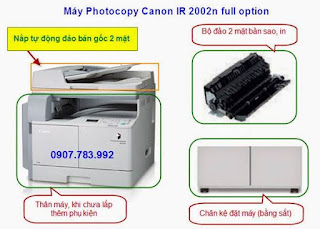
Máy Photocopy Canon IR 2002n full option

Máy Photocopy Canon IR 2002n full option bao gồm DADF-AM1 (bộ phận tự động nạp và đảo mặt bản gốc) và Duplex Unit C1 (bộ phận đảo mặt bản sao, copy 2 mặt).

May Photocopy Canon iR 2002n full option
Máy Photocopy Canon iR 2002n full option


Đây là dòng máy photocopy A3 Canon tầm trung, phù hợp với nhu cầu công ty vừa và nhỏ. Canon IR 2002N full option có sẵn tính năng copy khổ A3, A4, in đảo mặt tự động, in qua mạng và có sẵn tính năng scan màu, scan qua mạng.

Máy Photo Canon IR2002n full option được thiết kế board mạch rời, vì thế khi 1 tính năng bị hỏng hoàn toàn không ảnh hưởng đến khả năng vận hành của máy cũng như những tính năng khác.

Canon IR2002n có mức giá bán phù hợp, dao động từ 32 - 34 triệu, tùy theo khu vực bán hàng khác nhau mà có mức giá khác nhau.

Mọi chi tiết xin vui lòng liên hệ:
Công ty TMHH MTV TM DV TBVP Tân Đại Thành
766 Trần Hưng Đạo, Quận 5, Tp.HCM
Phòng kinh doanh: Mr Lê Minh Sang
Hotline: 0907.783.992 - 08.3922.5469
Yahoo: sangtandaithanh

Đọc tiếp »

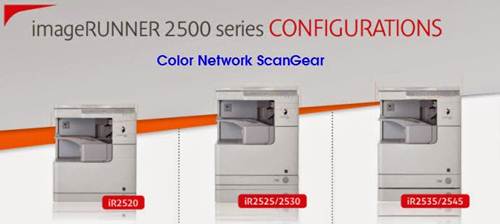
Hướng dẫn chức năng quét ảnh, tính năng scan tài liệu máy photocopy canon ir 2520, ir 2525, ir 2530, ir 2535, ir 2545

Để thực hiện thao tác quét ảnh (scan) mạng từ máy vi tính, chức năng quét ảnh (scan) của máy photo Canon IR 2520, Canon iR 2525, Canon iR 2530, Canon iR 2535, Canon iR 2545 phải được cài đặt hoàn tất trên các máy vi tính, việc cài đặt có thể do kỹ thuật lắp ráp máy thực hiện hoặc do người điều hành về mạng (IT) thực hiện việc cài đặt.


Huong-dan-quet-hinh-anh-scan-tai-lieu-canon-ir-2520-2525-2530-2535-2545


Qúa trình cài đặt chức năng scan tài liệu, scan văn bản máy photocopy Canon ir 25xx trên tất cả các máy vi tính trong mạng LAN sẽ bao gồm hai phần:
  • Cài đặt phần mềm nhận dạng cổng giao tiếp và điều khiển chức năng quét ảnh (Color Network ScanGear).

Đọc tiếp »

Chính Sách Bán Hàng Công ty Tân Đại Thành


Chất lượng, xuất xứ hàng hóa :
Tân Đại Thành cam kết chỉ kinh doanh các hàng hóa chính hãng đảm bảo chất lượng, không kinh doanh các sản phẩm là hàng giả, hàng nhái, hàng kém chất lượng, hàng không rõ nguồn gốc xuất xứ.

Giá cả :
  • Với chính sách giá cả công khai được niêm yết qua Báo giá và Website của công ty, Tân Đại Thành cam kết luôn mang đến một giá cả cạnh tranh nhất cho mọi sản phẩm công ty bán ra. Trong trường hợp khách hàng thông tin tới cho công ty phản ánh về vấn đề giá cả, công ty sẽ nghiêm túc tiếp thu để đảm bảo với cùng một loại sản phẩm, với cùng một chất lượng hàng hóa và với cùng một chế độ bảo hành, hậu mãi, dịch vụ sau bán hàng... thì tại Tân Đại Thành sẽ luôn có giá rẻ nhất.

  • Các sản phẩm được Tân Đại Thành niêm yết giá công khai sẽ được hưởng chế độ bảo hành về giá. Với chế độ này, trong vòng 05 ngày nếu khách hàng có thông tin xác thực được rằng một sản phẩm giống hệt sản phẩm do đã mình mua tại Tân Đại Thành được bán rẻ hơn tại một nơi khác với cùng Chất lượng, Xuất xứ, Chế độ hậu mãi và các dịch vụ đi kèm (vận chuyển, lắp đặt, bảo hành, bảo trì...) thì khách hàng sẽ được hoàn phần tiền chênh lệch.

Vận chuyển, giao nhận:
Tùy theo vị trí yêu cầu giao hàng của khách hàng, số lượng, chủng loại hàng hóa của đơn hàng Tân Đại Thành sẽ thỏa thuận từng trường hợp cụ thể với sự hỗ trợ khách hàng tối đa nhất.

Bảo hành, dịch vụ sau bán hàng :
  • Tất cả các sản phẩm do Tân Đại Thành bán ra đều được bảo hành theo quy định của nhà sản xuất.
  • Địa điểm bảo hành tùy thuộc vào chủng loại hàng hóa, sẽ được Tân Đại Thành thống nhất với khách hàng tại thời điểm mua hàng.
  • Sau thời gian bảo hành, nếu khách hàng có nhu cầu Tân Đại Thành sẽ cung cấp các dịch vụ bảo trì, sữa chữa theo yêu cầu của khách hàng.
  • Với các thiết bị mua từ Tân Đại Thành, có ký hợp đồng bảo trì khách hàng sẽ được cung cấp vật tư, linh kiện thay thế với giá ưu đãi.

Mua hàng từ xa :
Trong trường hợp khách hàng mua hàng từ xa, phương thức tiến hành như sau:
  • Quý khách lựa chọn sản phẩm và tìm hiểu giá cả sản phẩm, thông số kỹ thuật qua Website của công ty hoặc qua Nhân viên tư vấn bằng điện thoại, e-mail, chat...
  • Quý khách liên hệ với Tân Đại Thành để xác nhận đơn hàng qua e-mail, fax, điện thoại, đồng thời xác định luôn phương thức vận chuyển.
  • Phương thức vận chuyển bao gồm các phương án: đường sắt, đường bộ, đường không và đường biển do các công ty vận chuyển đảm nhận. Tân Đại Thành có thể giới thiệu giúp Quý khách các đơn vị vận chuyển nhưng công ty vận chuyển cụ thể thì do khách hàng chỉ định. Nếu đơn hàng được miễn phí vận chuyển thì Tân Đại Thành giữ quyền lựa chọn Phương thức vận chuyển. Trong trường hợp đơn hàng không nằm trong trường hợp được miễn phí vận chuyển thì Quý khách cần trả phí vận chuyển này. Phí vận chuyển này nếu do bên vận chuyển xác nhận là cần trả trước thì Quý khách cần chuyển cho Tân Đại Thành tiền hàng hóa + tiền vận chuyển, nếu là phí vận chuyển trả sau thì Quý khách chỉ chuyển trước tiền hàng hóa.
  • Quý khách chuyển tiền vào tài khoản của công ty. Thông tin chi tiết xin xem mục Hình thức thanh toán. Quý khách vui lòng fax hoặc scan và e-mail thông báo chuyển tiền qua Ngân hàng tới Tân Đại Thành.
  • Sau khi ngân hàng xác nhận số tiền chuyển khoản đã tới tài khoản của Tân Đại Thành, Tân Đại Thành sẽ chuyển hàng ngay cho Quý khách theo Phương thức vận chuyển do khách hàng xác định.

Hình thức thanh toán :
  • Hình thức thanh toán tại Tân Đại Thành là tiền mặt, séc hoặc chuyển khoản.
  • Đơn vị tiền tệ chấp nhận thanh toán là VNĐ.
  • Số tài khoản của công ty:  Công Ty TNHH MTV TM DV Thiết Bị Văn Phòng Tân Đại Thành.
  • Số tài khoản: 060055342426 Tại Ngân Hàng Sacombank – Chi Nhánh Hưng Đạo, Tp.HCM.

Công ty Tân Đại Thành - Nhà cung cấp các loại máy văn phòng chính hãng, giá rẻ nhất Tp.HCM, Mọi chi tiết xin vui lòng liên hệ:


CÔNG TY TNHH MTV TM DV TBVP TÂN ĐẠI THÀNH - ĐẠI LÝ ỦY QUYỀN MÁY VĂN PHÒNG TẠI VIỆT NAM
  • Địa chỉ: 766 Trần Hưng Đạo, Phường 7, Quận 5, Tp.Hồ Chí Minh, Việt Nam.
  • Tel/Fax: 08.39225452 - 39225344
  • Hotline: 0907.783.992 Mr Sang
  • Yahoo: sang_tandaithanh or sangtandaithanh
  • Skype: sang_tandaithanh
  • E-mail: sangtandaithanh@gmail.com

Đọc tiếp »

Cài đặt In Scan Máy Photocopy Toshiba nhập khẩu

Giới thiệu về dòng Máy Photocopy Toshiba nhập khẩu :

  • Máy Photocopy Toshiba Nhập khẩu là dòng máy photocopy có độ ổn định cao, máy còn mới 85 % thậm chí còn mới đến 98%, những dòng này đều có đầy đủ tính năng như: copy đảo hai mặt, in đảo hai mặt, in qua mạng, scan màu, máy có từ 2 đến 4 khay giấy tự động, đều là hàng tuyển nhập về để kho và chưa sử dụng ở thị trường Việt Nam. Máy photocopy Toshiba nhập khẩu thậm chí còn rất mới từ chi tiết nhỏ nhất là con ốc máy.

  • Công ty Tân Đại Thành cung cấp đầy đủ những dòng máy photocopy Toshiba nhập khẩu từ dòng thấp nhất là Toshiba e-Studio 282, Toshiba e-Studio 283 đến dòng trung bình là Toshiba e-Studio 350, Toshiba e-Studio 352, Toshiba e-Studio 450, Toshiba e-Studio 452, có cả dòng scan màu như Toshiba e-Studio 355, Toshiba e-Studio 455, Toshiba e-Studio 855 và cuối cùng là những dòng tốc độ cao như Toshiba e-Studio 550, Toshiba e-Studio 650, Toshiba e-Studio 720, Toshiba e-Studio 723, Toshiba e-Studio 850, Toshiba e-Studio 853.

Hướng dẫn cài đặt tính năng in mạng, scan mạng máy photocopy Toshiba nhập khẩu :


Cai-Dat-In-Scan-May-Photocopy-Toshiba-nhap-khau
Cài đặt In Scan Máy Photocopy Toshiba nhập khẩu


Bước 1: Phần cứng và kết nối thiết bị
  • Máy photo Toshiba nhập khẩu mà công ty bạn đang dùng phải có tính năng in qua mạng và có cổng để gắn dây mạng qua đầu nối RJ45.
  • 01 sợi dây mạng gắn từ thiết bị mạng của nhà cung cấp như : Hub (Swith) đến máy photocopy toshiba nhập khẩu.

Bước 2: Cài địa chỉ IP cho máy vi tính (winXP)
Nếu máy bạn đã có cài mạng rồi thì vào xem, còn chưa cài thì tiến hành cài, mục đích là cài địa chỉ IP tĩnh hoặc xem dạng của địa chỉ IP mà cài tương ứng trên máy photo.

Để xem: vào nút Start > chọn Settings > Network conections > bấm phải chuột vào card mạng > chọn status > chọn lớp support để xem thông tin mạng.

Để cài lại IP: vào nút Start > chọn Settings > Network conections > bấm phải chuột vào card mạng > chọn properties > chọn Internet Protocol (TCP/IP) > bấm nút Properties > Chọn mục User the following IP address để cấu hình IP tĩnh:
  • IP address: Địa chỉ IP của máy vi tính (ví dụ: 192.168.1.2)
  • Subnet mask: (ví dụ: 255.255.255.0)
  • Default geteway: là địa chỉ được cấu hình trong modem (ví dụ: 192.168.1.1)

Bước 3: Thiết lập trên máy photocopy Toshiba nhập khẩu
Bước này nhằm xác định địa chỉ mạng để máy vi tính biết mà xuất dữ liệu ra đúng vào máy photocopy.
Vào nút Printer/Network > chọn Admin > nếu có pass thì nhập pass mặt định là 12345
Tại mục Network Settings > chọn:

* TCP/IP > Manual >
  • IP address: nhập địa chỉ IP cho máy in địa chỉ này có 4 dãy số, 3 dãy số đầu giống với địa chỉ IP của máy vi tính (ví dụ: 192.168.1.254)
  • Subnet Mark: trùng với Subnet Mark trong máy tính (ví dụ: 255.255.255.0)
  • Default geteway: trùng với Get eway trong máy tính (ví dụ: 192.168.1.1)

* SMB > chọn Enable >
  • Device name: đặt tên cho máy in (ví dụ: toshiba850)
  • Workgroup: Nhóm làm việc, đặt giống máy vi tính cho cùng nhóm dễ làm việc (ví dụ: Workgroup)
  • Wins server: là địa chỉ IP của máy vi tính nằm trong máy photo (ví dụ: 192.168.1.3)

* Appletalk > Enable >
  • Appletalk name: là tên chia sẽ dữ liệu file scan (ví dụ: GL_share)
  • Desired zone: *

Bước 4: Cài driver in máy photocopy Toshiba nhập khẩu
Bạn vào Start > settings > Printers and Faxes > chọn Add printer > Chọn Next
  • Chọn mục Local printer attached to this computer và bỏ chọn mục automatically detect… để máy không cần tự động dò tìm máy in. Chọn Next
  • Chọn mục Create a new port
  • Chọn kiểu port là Standard TCP/IP port Chọn Next
  • Chọn Next
  • Nhập vào ô Printer name or IP address là địa chỉ IP của máy photo (ví dụ: 192.168.1.254). Chọn Next
  • Chọn kiểu card mạng: cứ chọn là Standard . Chọn Next
  • Chọn Finish
  • Hộp tiếp theo này là chọn driver cho máy in, bạn bấm vào nút Have Disk để tìm đến vị trí mà bạn đã chép driver
  • Sau hộp này thì cứ Next hết và Finish.

Bước 5: Kiểm tra
Như vậy theo ví dụ trên ta có các địa chỉ card mạng sau:
  • 192.168.1.1 là địa chỉ geteway
  • 192.168.1.2 là địa chỉ máy vi tính
  • 192.168.1.3 là địa chỉ máy photo
  • 192.168.1.xxx là địa chỉ IP cho các máy tính khác
  • 192.168.1.254 là địa chỉ card in máy photo

- Kiểm tra đường mạng từ máy tính có thông tới card in máy photo chưa: vào Start > Run, gõ vào: ping 192.168.1.254 –t (Với địa chỉ trên là địa chỉ IP của card in từ máy photo)
- Kiểm tra đường mạng từ máy tính có thông tới máy photo chưa: vào Start > Run, gõ vào: ping 192.168.1.3 –t hoặc: ping toshiba850 –t (Với địa chỉ trên là địa chỉ IP của máy photo)

Bước 6: in và scan
- In thì in bình thường giống như bạn in 1 chiếc máy in xưa giờ.
- Scan:
  • Bật nút Printer/Network trên máy photo, chọn mục scan
  • Trong mục này bạn chọn kiểu file dữ liệu xuất ra, ví dụ như kiểu tif, pdf, word…
  • Tiến hành đặt tên, chọn khổ giấy scan, chiều giấy scan, chọn mật độ dpi, …
  • Bấm nút scan hoặc nút start (chụp) để scan
  • Kết thúc scan thì ấn Finish

* Tại máy tính muốn lấy tài liệu scan: chỉ việc và Start > Run, nhập vào \\toshiba850 hoặc \\192.168.1.3 (cái này gọi là truy cập vào máy toshiba để lấy tài liệu ra)

Công ty Tân Đại Thành - Nhà cung cấp các loại máy Photocopy Toshiba nhập khẩu giá rẻ nhất Tp.HCM, Mọi chi tiết xin vui lòng liên hệ:


CÔNG TY TNHH MTV TM DV TBVP TÂN ĐẠI THÀNH - ĐẠI LÝ ỦY QUYỀN MÁY VĂN PHÒNG TẠI VIỆT NAM
  • Địa chỉ: 766 Trần Hưng Đạo, Phường 7, Quận 5, Tp.Hồ Chí Minh, Việt Nam.
  • Tel/Fax: 08.39225452 - 39225344
  • Hotline: 0907.783.992 Mr Sang
  • Yahoo: sangtandaithanh
  • Skype: sang_tandaithanh
  • E-mail: sangtandaithanh@gmail.com hoặc leminhsang@tandaithanh.net

Nguồn bài viết có tham khảo và thu thập trên Internet.
Đọc tiếp »

Hướng dẫn cài Scan Máy Photocopy Ricoh Nhập Khẩu

Máy Photocopy Ricoh Nhập khẩu là dòng máy photocopy chuyên dụng, có tốc độ cao, đầy đủ option, vừa copy đảo mặt bản gốc và bản sao, vừa có in mạng, in đảo mặt và đặc biệt dùng để Scan màu và làm việc trong môi trường bảo mật rất cao (Server & Domain Controler)


Máy Photocopy Ricoh nhập khẩu tương thích với tất cả Hệ Điều Hành hiện nay, do vậy những chức năng bảo mật đó có thể làm bạn gặp nhiều khó khăn trong quá trình cài đặt chúng, đòi hỏi phải có kiến thức về Network.


Việc cài đặt tính năng Scan cho Máy Photocopy Ricoh nhập khẩu không còn khó khăn nữa

Có hai cách để cài đặt Scan cho dòng này, thứ nhất là cài đặt thông qua giao diện Web, thứ hai là cài đặt trực tiếp trên màn hình máy Photo (Scan đẩy Folder). Do cách cài đặt trên giao diện Web liên quan nhiều đến Network mà kỹ thuật Máy Photocoppy Ricoh thường không có nhiều kinh nghiệm về mảng này nên ở đây mình chỉ hướng dẫn cài đặt trực tiếp trên máy Photo thôi cho đơn giản.
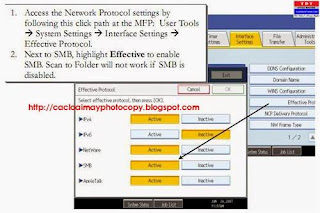
  • Đầu tiên bạn phải Enable chức năng SMB Protocol trong MFP: Nhấn nút User Tools -> Chọn Systemsetting -> Chọn Interface Setting -> Chọn Effective Protocol, nhìn xuống mục SMB chọn cho nó Active(chữ Active lên màu vàng là được). Chọn OK để lưu lại.

  • Cai-Dat-Scan-May-Photocopy-Ricoh-nhap-khau
    Cài đặt Scan Máy Photocopy Ricoh nhập khẩu


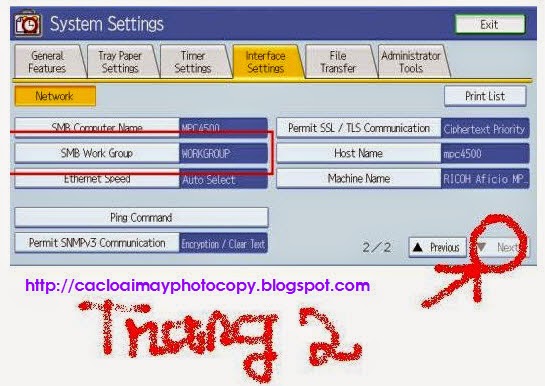
  • Sau đó Click Next chuyển qua trang 2, bạn tìm dòng SMB Work Group hãy điền Group mà mạng nội bộ Cty bạn đang sử dụng, mặc định là Workgroup nhưng đôi khi lại là MSHOME chẳng hạn (Còn nếu sử dụng Domain mình sẽ nói sau). Chọn OK lưu lại.

  • Cai-Dat-Scan-May-Photocopy-Ricoh-nhap-khau-1
    Cài đặt Scan Máy Photocopy Ricoh nhập khẩu 1


  • Việc tiếp theo là bạn lên máy tính tạo 1 thư mục Scan và Share ra, nhớ cho Evryone và full quyền Control luôn nhé. Xem kỹ User mà máy tính đang sử dụng, và cả password nữa vì khi đăng nhập vào máy tính nó sẽ yêu cầu chứng thực khi đó bạn nhập Username và password là được còn nếu không có password thì chỉ cần nhập Username phần password để trống.

  • Tiếp theo bạn lên Máy Photocopy Ricoh, Nhấn nút User Tools -> Chọn System setting -> Chọn Administrator Tools -> Chọn Addressbook Managerment -> Chọn New Program, chọn tab Folder -> Chọn SMB, Chọn tiếp mục Browse Network.

  • Cai-Dat-Scan-May-Photocopy-Ricoh-nhap-khau-2
    Cài đặt Scan Máy Photocopy Ricoh nhập khẩu 2


  • Chọn Workgroup mà bạn đang sử dụng, từ đó bạn bạn chọn tên máy tính mà mình đã Share thư mục Scan lúc nãy, chọn máy tính nó sẽ yêu cầu nhập Username, sau đó đến password mà máy tính đang sử dụng, sau đó nó hiện màn hình yêu cầu bạn đặt tên để phân biệt người sử dụng, ví dụ máy tính bạn vừa Share thư mục Scan đó là của Hiệp thi bạn đặt tên HIEP để khi Scan chọn đúng tên người cần Scan xong chọn lưu lại, chọn Exit để thoát về màn hình lúc đầu.

OK rồi giờ Scan thử thôi nào, Chọn nút Scan trên máy Photocopy Ricoh nhập khẩu, chọn Folder mà bạn vừa đặt tên lúc nảy, nếu muốn scan màu thì nhớ chọn chuyển qua Color vì nó không mặc định cho bạn đâu, giờ thì lên máy tính và kiểm tra kết quả.


Khi cần mua máy photocopy Ricoh nhập khẩu, Qúy khách hàng vui lòng liên hệ:

CÔNG TY TNHH MTV TM DV TBVP TÂN ĐẠI THÀNH - ĐẠI LÝ ỦY QUYỀN MÁY VĂN PHÒNG TẠI VIỆT NAM
  • Địa chỉ: 766 Trần Hưng Đạo, Phường 7, Quận 5, Tp.Hồ Chí Minh, Việt Nam.
  • Tel/Fax: 08.39225452 - 39225344
  • Hotline: 0907.783.992 Mr Sang
  • Yahoo: sang_tandaithanh or sangtandaithanh
  • Skype: sang_tandaithanh
  • E-mail: sangtandaithanh@gmail.com hoặc leminhsang@tandaithanh.net
  • Website : canontandaithanh.com.vn

Tag tìm kiếm trên Google: hướng dẫn cài đặt tính năng Scan máy photocopy Ricoh, cách scan tài liệu từ máy photocopy ricoh để lưu vào máy tính, làm sao scan tài liệu để lưu vào máy tính từ máy photo ricoh, scan tài liệu từ máy photocopy ricoh nhập khẩu, máy photocopy ricoh nhập khẩu, scan tài liệu từ máy photocopy ricoh qua file pdf, cách scan lưu thành file pdf, scan tài liệu như thế nào, máy photocopy ricoh có scan được khổ a3, Cách scan tài liệu kích cỡ nhẹ khi gửi qua e-mail.

Nguồn bài viết sử dụng của Bạn Hiệp 0937 14 14 41 ở Tân Uyên, Bình Dương. AE nào quan tâm thì alo Hiệp nhé.
Mời Anh Em đón xem bài viết "cài đặt scan máy photocopy Ricoh nhập khẩu thông qua giao diện Web" ở kỳ tiếp theo nhé. Trân trọng cảm ơn.
Đọc tiếp »

Bán Card mạng NW IF ADAPTER IN-E14 dùng cho Canon iR 2318l,ir 2320l, ir 2420l, ir 2422l

NW IF ADAPTER IN-E14: card mạng

NW IF ADAPTER IN-E14: đây chính là card mạng, option này dùng để thực hiện tính năng in ấn qua mạng, scan màu, scan qua mạng.
Công ty Bạn đã mua máy Photocopy Canon iR 2318L, Canon iR 2320L, Canon iR 2420L hoặc Canon iR 2422L, giờ Bạn muốn trang bị thêm tính năng in qua mạng (chỉ cần gắn dây mạng có cổng mạng RJ-45, gắn trực tiếp vào modem mạng của công ty, khi đó tất cả nhân viên đều có thể ra lệnh in trực tiếp đến máy photocopy mà không cần quan tâm đến máy tính chủ như lúc xưa. Một điều nữa là nhu cầu công việc công ty cần sao lưu tài liệu, scan màu có con dấu đỏ gửi email cho khách hàng 1 cách nhanh chóng, thay vì lúc trước bạn phải đến máy tính của nhân viên khác có gắn máy scan rồi nhờ họ scan giúp 1 bản, sau đó gửi ngược lại cho bạn để bạn gửi cho khách hoặc lưu lại, việc này mất khá nhiều thời gian và công sức.


Chỉ cần 1 chiếc card mạng NW IF ADAPTER IN-E14 là bạn đã giải quyết được khá nhiều công việc cùng lúc


Công ty Tân Đại Thành, nhà cung cấp ủy quyền máy photocopy tại Việt Nam, luôn có sẵn mặt hàng này. Công ty chúng tôi sẽ hỗ trợ bạn việc lắp đặt, tư vấn và bảo hành sản phẩm hiệu quả, chu đáo và nhanh chóng nhất.

Một số hình ảnh minh họa về card mạng NW IF ADAPTER IN-E14


NW-IF-ADAPTER-IN-E14
card mạng NW IF ADAPTER IN-E14


Chất lượng card mạng NW IF ADAPTER IN-E14 dùng cho máy photocopy Canon iR 2318l, Canon iR 2320l, Canon iR 2420l và Canon iR 2422L :

  • Phụ kiện mới 100%, nguyên đai, nguyên kiện, chính hãng CANON.
  • Công nghệ JAPAN, lắp ráp tại nhà máy Trung Quốc.
  • Giao hàng, lắp đặt, hướng dẫn sử dụng tận nơi hoàn toàn miễn phí.
Áp dụng trong phạm vi Tp.Hồ Chí Minh.


=> Giá tham khảo card mạng NW IF ADAPTER IN-E14 : 6.500.000 -> 7.000.000.000 vnđ (vui lòng liên hệ Mr Sang 0907783992 để có giá tốt nhất)


Mọi chi tiết xin vui lòng liên hệ:
CÔNG TY TNHH MTV TM DV TBVP TÂN ĐẠI THÀNH - ĐẠI LÝ ỦY QUYỀN CANON TẠI VIỆT NAM
  • Địa chỉ: 766 Trần Hưng Đạo, Phường 7, Quận 5, Thành Phố Hồ Chí Minh, Việt Nam.
  • Tel/Fax: 08.39225452 - 39225344
  • Hotline: 0907.783.992 Mr Sang
  • Yahoo: sang_tandaithanh or sangtandaithanh
  • Skype: sang_tandaithanh
  • E-mail: sangtandaithanh@gmail.com hoặc leminhsang@tandaithanh.net
  • Website : canontandaithanh.com.vn

Tham khảo thêm một số sản phẩm Máy photocopy Canon dùng chung card mạng NW IF ADAPTER IN-E14:


Tag: Địa chỉ mua máy photocopy tại HCM, Công ty bán máy photocopy tại HCM, Địa chỉ bán máy photocopy canon uy tín tại HCM, Công ty bán máy photocopy uy tín tại HCM.

Đọc tiếp »

Bán Máy Photocopy Canon iR 2420L gồm DADF-P2 và Duplex Unit A1

Bán Máy Photocopy Canon iR 2420L full option

Máy Photocopy Canon iR 2420L có cấu tạo với đường đi giấy ngắn, hạn chế việc kẹt giấy, máy có tốc độ copy và in lên đến 20 trang/phút A4, có thể in ấn được khổ A3 giúp bạn đỡ tốn chi phí cho việc mua 1 chiếc máy in A3. Màn hình hỗ trợ giao diện LCD 5 dòng hiển thị Tiếng Việt, giúp việc xử lý sự cố nhanh chóng và dễ dàng. Ngoài ra phụ tùng, linh kiện, mực photocopy dùng cho máy Canon iR 2420l có giá thành rất rẻ, 1 ống mực sử dụng tầm 8.300 trang A4 có chi phí 560k, Bộ phận Drum unit có tuổi thọ 65 000 trang (nếu thay hàng chính hãng giá 3.300k), linh kiện có thể thay rời, không nhất thiết phải thay nguyên bộ, mức giá cực kỳ phải chăng (có thể liên hệ 0907.783.992 để được tư vấn cụ thể) .

Hiện tại Công ty Tân Đại Thành đang bán máy photocopy Canon iR 2420L với đầy đủ Option DADF-P2: bộ nạp và đảo mặt bản gốc tự động, dùng để photo 1 lúc 1 xấp tài liệu 2 mặt 1 cách nhanh chóng, và Duplex Unit A1: bộ đảo mặt bản sao tự động, dùng để photo 2 mặt đầu ra. Khi mua trọn bộ, bạn chỉ việc đặt 1 xấp tài liệu trên máy, sau đó chọn chức năng copy đảo mặt, và chia bộ điện tử, máy sẽ tự động hoàn tất công việc cho bạn. Một giải pháp hiệu quả, tiết kiệm thời gian và công sức cho bạn cùng công ty.

Máy Photocopy Canon ir 2420l full option được thiết kế theo tiêu chuẩn chất lượng toàn cầu, sử dụng những chất liệu không làm ảnh hưởng đến môi trường và người sử dụng.

Không giống như các sản phẩm khác, mọi chế độ bảo hành hậu mãi từ Nhà sản xuất. Thì riêng máy photocopy canon ir 2420l full option, chế độ hậu mãi bảo hành lại từ Nhà cung cấp, nơi bán ra sản phẩm. Vì thế, chọn Nhà cung cấp để có chế độ bảo hành và hậu mãi tốt là rất quan trọng. Một số nơi không chuyên về máy photocopy, không rành về bảo hành, bảo trì. Do đó họ bán giá rất thấp, nhưng chỉ cần sử dụng vài tháng là hết bảo hành, bảo trì. Và bạn lại phải bỏ thêm số tiền rất lớn khác để nhờ công ty chuyên về máy photocopy sửa chữa, bảo trì, khắc phục các sự cố.

Công ty Tân Đại Thành có bề dày kinh nghiệm trong lĩnh vực máy văn phòng 15 năm, Suốt 15 năm tự hào là Đối tác tin cậy của Qúy cơ quan, Doanh Nghiệp trên cả nước.

Tất cả những dòng sản phẩm máy photocopy Canon được bán tại Công ty Tân Đại Thành đều được bảo hành tận nơi sử dụng 24 tháng hoặc số bản copy tương đương (tùy theo từng dòng máy khác nhau), được Bảo trì miễn phí tận nơi lên đến 10 năm sau bảo hành tại địa điểm lắp máy ở khu vực Tp.Hồ Chí Minh (trường hợp Qúy khách hàng ở Tỉnh, Công ty chúng tôi có chính sách và sẽ thỏa thuận mức chi phí phù hợp nhất để đảm bảo quyền lợi trực tiếp của Qúy khách). Ngoài ra, trong quá trình sử dụng máy, nếu có phát sinh sự cố Qúy Khách hàng vui lòng liên hệ cùng bộ phận kỹ thuật Công ty Tân Đại Thành theo số 08.3922.5469, công ty chúng tôi sẽ giải quyết nhanh chóng trong vòng từ 02 - 04 giờ (HCM).

Mọi chi tiết xin vui lòng liên hệ:
CÔNG TY TNHH MTV TM DV TBVP TÂN ĐẠI THÀNH - ĐẠI LÝ ỦY QUYỀN CANON TẠI VIỆT NAM
  • Địa chỉ: 766 Trần Hưng Đạo, Phường 7, Quận 5, Thành Phố Hồ Chí Minh, Việt Nam.
  • Tel/Fax: 08.39225452 - 39225344
  • Hotline: 0907.783.992 Mr Sang
  • Yahoo: sang_tandaithanh or sangtandaithanh
  • Skype: sang_tandaithanh
  • E-mail: sangtandaithanh@gmail.com

Hình ảnh minh họa dòng Máy photocopy Canon iR 2420l full option:

May-Photocopy-Canon-IR-2420L-Full-Option
Máy Photocopy Canon iR 2420L gồm DADF-P2 và Duplex Unit A1


May-Photocopy-Canon-IR-2420L-Full-Option
Máy Photocopy Canon iR 2420L full option


Đọc tiếp »